ロリポップFTPでは「フォルダごとダウンロード」できない!解決方法と根拠を紹介
当ページのリンクには広告が含まれています。

出典:ロリポップFTP
当記事は
- ロリポップFTPではフォルダをダウンロードできない根拠
- ロリポップでフォルダをダウンロードする方法
を紹介するものです。


ロリポップ!FTP ではフォルダごとダウンロードできない根拠
ロリポップ!FTP ではフォルダをダウンロードできない根拠は以下のものです。
↓ サポートセンターへの問い合わせ結果

↓ 該当する部分を抜粋したもの
ロリポップFTPでは、フォルダのダウンロードは行うことができません
ロリポップでフォルダごとダウンロードする方法【4つ】

1.WebDAV(ウェブダブ)を使用する
使用できるプラン
- エコノミー
- ライト
- スタンダード
»»» 「ハイスピード」または「エンタープライズ」の人はこちら
-
WebDAV(ウェブダブ)とは
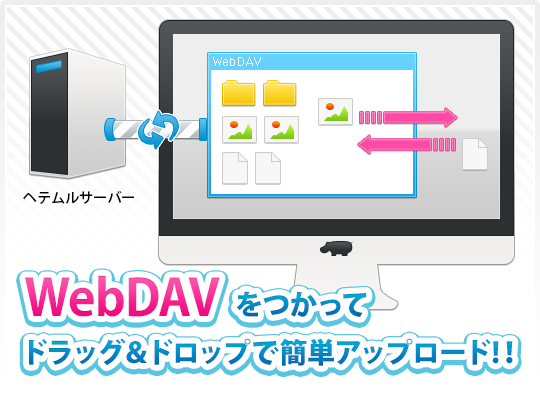
WebDAV(ウェブダブ)は、パソコンのデータ操作ソフトを使って、レンタルサーバーとデータの送受信をできるようにする機能です。下記具体例。
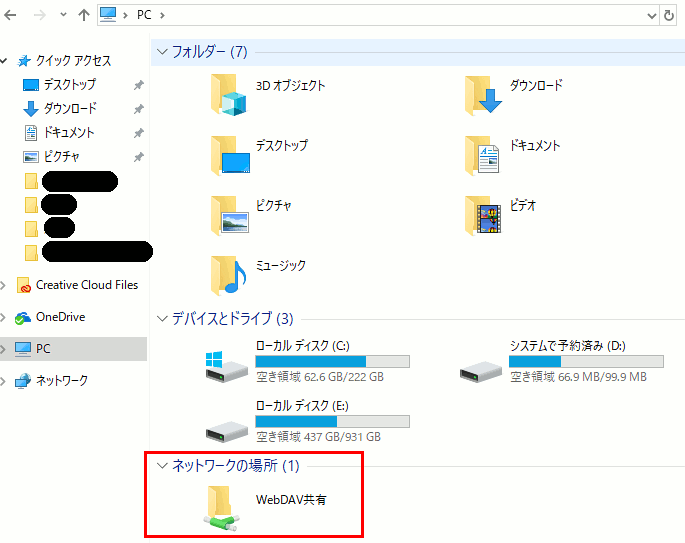
ロリポップにデータをアップロードする場合は、上画像の「WebDAV共有」にアップロードしたいデータを入れる。
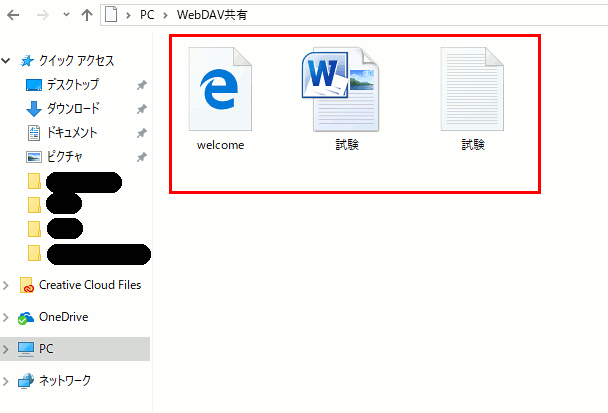
ロリポップにあるデータをダウンロードする場合は、WebDAV共有のなかにあるデータを、パソコン画面にドラッグ&ドロップする。
WebDAV(ウェブダブ)を利用するためには設定作業が必要
WebDAVを利用するためにはパソコンの設定を変更する必要があります。作業については下記ページをご覧ください。
2.FTP(パソコン用アプリ)を使用する
使用できるプラン
全プラン。
FTPとは
FTPソフトは、パソコン用のアプリ(ソフトウェア)です。下の画像は「FFFTP」というアプリの画面です。

左側に表示されている一覧は、パソコンのなかにあるデータの一覧。右側に表示されている一覧はロリポップにあるデータの一覧です。
ロリポップにあるデータをダウンロードする場合は、右側にあるデータを左側にドラッグ&ドロップ。
ロリポップにデータをアップロードする場合は、左側にあるデータを右側にドラッグ&ドロップします。
FTPを利用するためには設定作業が必要
FTPを利用するためには下記作業が必要です。
- FTP(アプリ)をパソコンにインストールする
- FTPソフトの設定をする
作業について詳しくは下記ページをご覧ください。
参考:おすすめのFTPソフト
- Windowsパソコンの場合…FFFTP※
- Macパソコンの場合…特になし
※無料
3. 有料オプション「7世代バックアップ」を利用する
使用できるプラン
全プラン。
「7世代バックアップ」とは

ロリポップには「7世代バックアップ」という有料オプションがあります。
料金は月額440円です(プランがエンタープライズの場合は無料)。
7世代バックアップを申し込むと、データ操作機能が追加されます。下の画像参照。
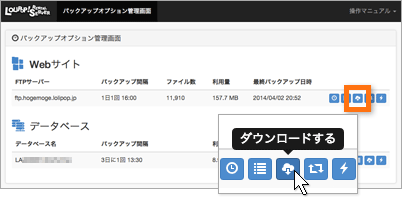
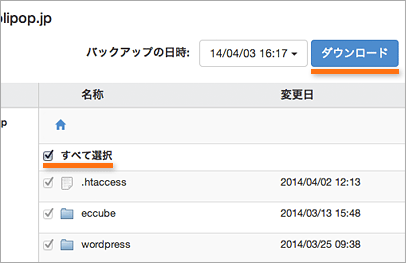
追加される機能を使うと、フォルダごとダウンロードしたりアップロードできます。
またバックアップデータを簡単に作成できます。
7世代バックアップについて詳しくは下記ページをご覧ください。
機能に関すること
- »» ファイルとフォルダのダウンロード
- »» バックアップ機能(手動)
- »» 自動バックアップ
- »» バックアップデータを使ってウェブサイトを復元する方法
- »» バックアップの履歴確認・削除
その他
- »» 申し込み方法
- »» 支払い方法変更・更新解除・利用停止
4. 設定おまかせサポートを利用する

使用できるプラン
全プラン。
設定お任せサポートとは
設定おまかせサポートは、レンタルサーバーに関する設定および操作を、ロリポップが代行してくれるサービスです。
»» 詳しくはこちら
参考:設定不要で、フォルダごとダウンロードできるレンタルサーバー
これから紹介するレンタルサーバーにも、ロリポップFTPと同じような機能があります。
ロリポップFTPと違い、フォルダごとアップロードおよびダウンロード出来ます。またロリポップFTPよりも使いやすいです。
ロリポップとの契約を更新する時期がきたら、以下のレンタルサーバーに変更しても良いかと思います。
1. エックスサーバー

出典:エックスサーバー
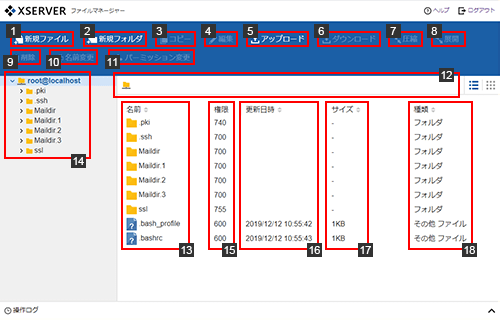
↓ 操作画面
参考. ロリポップで7世代バックアップを使う場合の料金と比較
※料金が安い順
↓ 右にスクロールできます
| ・レンタルサーバー ・プラン |
月額料金 |
|---|---|
| ・ロリポップ ・エコノミープラン |
539円~ |
| ・ロリポップ ・ライトプラン |
704円~ |
| ・ロリポップ ・スタンダードプラン |
935円~ |
| ・ロリポップ ・ハイスピードプラン |
990円~ |
| ・エックスサーバー ・1番安いもの |
〃 |
»»» エックスサーバー公式サイト
2. ConoHa WING(コノハウィング)

出典:ConoHa WING
↓ 操作画面

»»» ご利用ガイド ファイルマネージャーを使う|ConoHa WING
参考. ロリポップで7世代バックアップを使う場合の料金と比較
※料金が安い順
↓ 右にスクロールできます
| ・レンタルサーバー ・プラン |
月額料金 |
|---|---|
| ・ロリポップ ・エコノミープラン |
539円~ |
| ・ロリポップ ・ライトプラン |
704円~ |
| ・ロリポップ ・スタンダードプラン |
935円~ |
| ・ConoHa WING ・1番安いもの |
968円~ |
| ・ロリポップ ・ハイスピードプラン |
990円 |
»»» ConoHa WING公式サイト
参考【4つ】
1. 自動バックアップ機能がある(無料)
エックスサーバーとConoHa WINGは、レンタルサーバーにあるデータを保存する作業を、無料で代行してくれます。
参考
2. 他社にあるWordPressブログを、簡単に移動できる機能がある
エックスサーバーとConoHa WINGには、他社にあるWordPressブログの移動を、簡単に行える機能があります。下の画像参照。
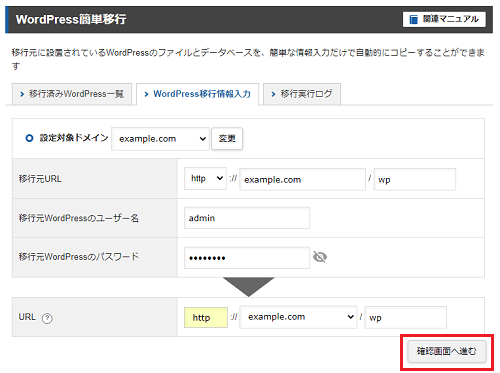
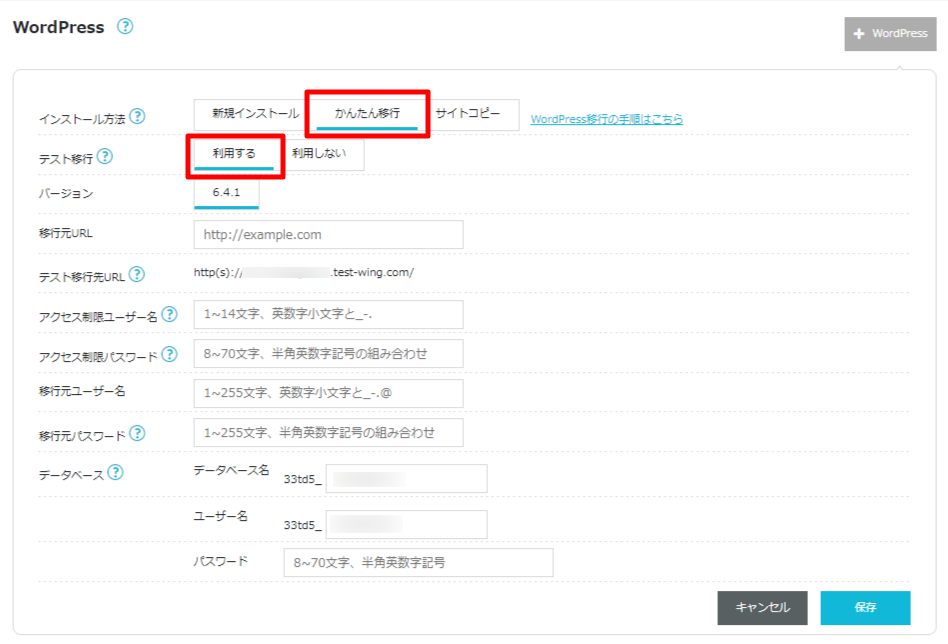
詳しくは下記ページをご覧ください。
»»» ConoHa WING|WordPressかんたん移行
3. サーバー移転代行サービスがある
エックスサーバーには、他社にあるウェブサイトとWordPessブログを、エックスサーバーへ移動する作業を代行してくれるサービスがあります。
»» 詳しくはこちら
ConoHa WINGには、他社にあるWordPressブログをConoHa WINGへ移動する作業を代行してくれるサービスがあります。
»» 詳しくはこちら
4. ConoHa WINGの方が使いやすい
私は、エックスサーバーとConoHa WING両方とも利用しています。
エックスサーバーよりも ConoHa WINGの方が、データ操作機能が使いやすいです。
↑もう一度「フォルダごとダウンロードできるレンタルサーバー」を見る
以上で当記事はおわりです。
