お名前.comレンタルサーバーの独自ドメイン無料特典を徹底解説!
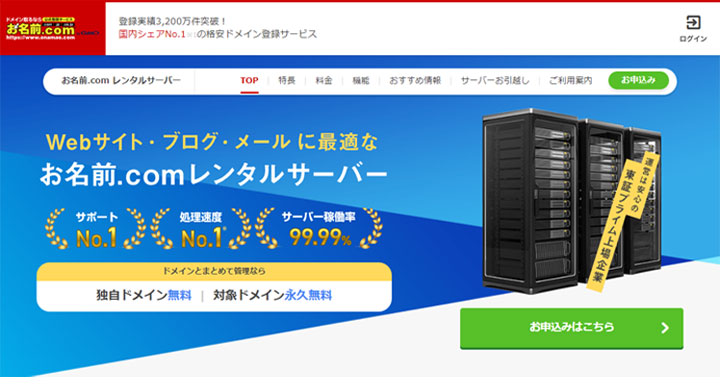
お名前.comレンタルサーバーの独自ドメイン無料特典について分かりやすくまとめました。


筆者:タケヨシ
ホームページに関する仕事をしています。仕事歴は10年。仕事の一環として独自ドメイン無料特典があるレンタルサーバを調査しています。
ホームページおよびブログに関する困りごとがある方は、ご相談ください。
»»» 仕事用サイトはこちら
独自ドメイン無料特典とは
独自ドメイン無料特典は、お名前.com レンタルサーバーの基本料だけで
- 独自ドメイン を2つ取得できる
- お名前.comレンタルサーバーと契約している間、独自ドメインを2つ使える
特典です。
お名前.com レンタルサーバーの基本料は、1か月あたり2,398円です。
無料で、取得および利用できる独自ドメイン
無料で取得できる独自ドメインと、無料で利用できる独自ドメインには条件があります。条件は同じで、内容は下記です。
↓ 無料で使う独自ドメインの1個目
.com / .net / .org / .biz / .info / .xyz / .link / .click / .tokyo / .blog / .site / .online / .tech
↓ 無料で使う独自ドメインの2個目
.com
末尾以外は好きな文字列にできます。下記参照。
- 〇〇〇 .com
- 〇〇〇 .net
- 〇〇〇 .info
※ 〇〇〇 は自分の好きな文字列にできる
解説
独自ドメインを無料で使うためには、お名前.comレンタルサーバーに「無料で使う独自ドメインは ○○にします」と伝える必要があります。
具体例
無料で使う独自ドメインは「aaa.com」と「ccc.online」にします。
上記を行うときのルールが、ドメインの末尾を先述したものにすることです。
たとえばドメインの前半(下画像の赤線部分)を「aaa」と「bbb」にするとします。

この場合だと「aaa」か「bbb」の末尾を、下記どれかにする必要があります。
.com / .net / .org / .biz / .info / .xyz / .link / .click / .tokyo / .blog / .site / .online / .tech
「aaa」の末尾を上記にした場合は、「bbb」の末尾を「.com」にする必要があります。
補足:無料で使う独自ドメインは変更できない
無料で使う独自ドメインを設定できるのは1回だけです。たとえば無料で使う独自ドメインを下記にしたとします。
- 1つ目…aaa.com
- 2つ目…zzz.com
この場合だと解約するまで無料で使う独自ドメインは上記2つです。
独自ドメイン無料特典の適用方法
無料で使う独自ドメインは下記2つに分けれます。
- お名前.comレンタルサーバーと契約する前から所有しているドメイン
- お名前.comレンタルサーバーと契約してから取得するドメイン
独自ドメイン無料特典の適用方法は、上記によって違います。
お名前.comレンタルサーバーと契約してから、無料で使う独自ドメインを取得する場合
※2024年4月6日時点の手順です。
1. お名前.com 公式サイトを表示する

お名前.com 公式サイト(上画像)を表示します。下記リンクです。
»»» お名前.com公式サイト
2. 取得するドメイン名(無料で使うドメイン)を決める

①取得希望の文字列を入力(上画像の赤枠)に、取得するドメイン(お名前.comレンタルサーバーで無料で使うドメイン)を入力します。
入力例
- tk-create
- amazon
- yahoo
※「.com」「.jp」などは不要
② ↓

取得希望の文字列の右側にある、検索ボタン(上画像の赤枠)を押します。
ドメイン一覧(下画像)が表示されます。

③ ↓

下記作業をします。
- 取得するドメインの下にある「〇」を押す※
- 「お申込みへ進む」を押す
※青色になればOK。上画像は「.com」と「.net」を取得する場合
ドメインの利用用途を選択してください(下画像)が表示されます。

④「ブログ・ホームページ」を押します。
申込み内容(契約内容)を確認する画面が表示されます。下の画像参照。

参考. 取得するドメインは1個にした方が良い
ドメインは1度に複数取得できます。
しかし独自ドメイン無料特典を適用するときには「無料で使う独自ドメイン」だけ取得した方が良いです。
なぜかというと1度に複数のドメインを取得すると、どのドメインが「無料で使う独自ドメイン」になるか分かりづらいからです。
3. 申込み内容に「レンタルサーバー」を追加する

①申込内容にレンタルサーバー(上画像の赤枠)があるか確認します。
無い場合は「申込み可能な商品」の「レンタルサーバー」を押します。申込内容に「レンタルサーバー」が追加されます。
② ↓
画面右側(上画像②)にある
- 「はじめてご利用の方」にチェック
- 「メールアドレス登録」に、自分のメールアドレスを入力
- 「新規パスワード設定」に、自分の好きな文字列を入力※
をします。
※お名前.comにはユーザー管理画面がある。パスワードは管理画面にログインするときに使う。
契約者情報を設定する画面が表示されます。次の画像参照。
4. 契約者情報(会員情報)を入力する

①「必須」と書いてある項目をすべて入力します。
②「次へ進む」ボタンを押します。
「お支払い方法を選択してください」と表示されます。次の画像参照。
5. 支払い方法を設定する

①ドメイン取得料の支払い方法を設定します。
支払い方法をクレジットカード以外にする場合は「その他の支払い方法はこちら」ボタンを押します。上の画像参照。
補足. 支払い額が0円の場合でもクレジットカード情報が必要
支払い額が0円の場合でも、支払い方法を設定する必要があります。
ちなみに支払い額が0円の場合、先述した「その他の支払い方法はこちら」ボタンは表示されません。

参考:サービス維持調整費とは
選択した商品(上画像の右側)に表示される「サービス維持調整費」は、消費税のようなものです。
ドメイ取得料の数パーセントがサービス維持調整費になります。
なおドメイン取得料にかける割合(パーセント)は、ドメインを取得する時期によって違います。詳しくは下記ページをご覧ください。
6. ドメインの取得申込みをする
「お支払い方法を選択してください」画面にある「申込むボタン」を押します。
「お申込みを受け付けました」が表示されます。次の画像参照。
7.「メールアドレス有効性確認」をする

①「管理画面へボタン」を押します。
お名前.comから下記メールが送られてきます。
件名:お名前.com 連絡先情報 認証コード発行のお知らせ
メールアドレス有効性認証ページ(下画像)が表示されます。

②メールアドレス有効性認証ページの「認証コード」に、お名前.comから送られてきたメールに記載されている認証コードを入力します。
③「次へボタン」を押します。
お名前.comの管理画面(下画像)が表示されます。

支払い方法がクレジットカードの場合は、作業完了
支払い方法をクレジットカードにした場合は、独自ドメイン永久無料特典を適用するための作業は以上です。
補足:クレジットカード以外にした場合については調査中
支払い方法をクレジットカード以外にした場合、独自ドメイン永久無料特典を適用するために追加作業が必要なのか、現在調査中です。
おそらくですが、料金を支払う必要があります。
無料で使う独自ドメインを、所有している場合
※2024年4月6日時点の手順です。
1.お名前.comレンタルサーバーと契約する
2.所有している独自ドメインを、お名前.comレンタルサーバーと関連づける
所有している独自ドメイン(無料で使う独自ドメイン)を、お名前.comレンタルサーバーと関連付けます。
作業について詳しくは下記ページをご覧ください。
3.独自ドメイン永久無料特典の適用を申請する
独自ドメイン永久無料特典を適用したい、とお名前.comレンタルサーバーに連絡します。連絡は下記ページより行います。
無料で使う独自ドメインを設定する場所は
「独自ドメイン永久無料特典」にお申し込みするドメイン名をご入力ください。
です。
補足
「独自ドメイン永久無料特典を適用が完了しました」という連絡はないです。
作業完了
独自ドメイン永久無料特典を適用するための作業は以上です。
補足
独自ドメイン永久無料特典が適用される(ドメイン更新料が無料になる)のは、次回ドメイン更新時です。
補足. 12か月以内に解約すると、追加費用(ドメイン取得料)を請求される
お名前.comレンタルサーバーと契約した日から12か月以内に解約すると、追加費用を請求されます。
たとえば25年1月1日に契約したとします。この場合ならば25年11月30日までに解約すると追加費用を請求されます。
追加費用の金額は、無料で使っている独自ドメインを、お名前.comで取得するときに必要な金額と同じです。
参考. 独自ドメインの費用に関する特典は、他にもある
当記事で紹介している独自ドメイン無料特典の他にも、独自ドメインの費用に関する特典があります。
名前は「ドメイン登録無料対象」で、内容は独自ドメインを1つ無料で取得できることです。
無料で取得できる独自ドメインに条件はないです。別の言い方をすると、どんなドメインでも無料で取得できます。
以上で当記事はおわりです。
