エックスサーバー【独自ドメイン永久無料】特典を徹底解説(解約後含む)

出典:エックスサーバー
エックスサーバーの独自ドメイン永久無料特典は
- 無料で、独自ドメイン を2つ取得または移管できる
- エックスサーバーと契約している間、独自ドメインを2つ無料で使える
制度です。
このお得な制度について詳しく説明します。
先に言っておくと、デメリットはないです。


筆者:タケヨシ
ホームページに関する仕事をしています。
レンタルサーバーと独自ドメインの、契約および設定代行も行えます。
興味のある方は下記ページをご覧ください。
»» 独自ドメインの契約サポート
»» レンタルサーバーの契約サポート
»» サービス一覧
独自ドメイン永久無料特典とは(メリット)
先述したように、独自ドメイン永久無料特典は
- 無料で、独自ドメイン を2つ取得または移管できる
- エックスサーバーと契約している間、独自ドメインを2つ無料で使える
制度です。
別の言い方をすると、レンタルサーバーの基本料だけで
- 独自ドメイン を2つ、取得または移管できる
- エックスサーバーと契約している間、独自ドメインを2つ使える
制度です。
※基本料…機能などを追加しない場合の料金
たとえば下記内容で契約するとします。
- プラン…スタンダード
- 契約期間…3年
この場合だと35,640円※で
- 独自ドメインを2つ、取得または移管できる
- 3年間、独自ドメインを2つ使用できる
です。
※割引キャンペーンを適用しない場合の金額。

無料になる独自ドメイン
出典:エックスサーバー
独自ドメインならば何でも、下記2つが無料になる訳ではないです。
- 取得または移管
- エックスサーバーと契約している間、使用
無料になるのは、エックスサーバーが指定する条件を満たしたものです。
具体的には、ドメインの末尾が下記どれかに該当するものです。
↓ 表はスクロール出来ます
| 料金プラン | 無料になる独自ドメインの1個目 | 無料になる独自ドメインの2個目 |
|---|---|---|
| スタンダード(月額990円) にした場合 |
.com / .net / .org / .info /.biz / .xyz / .link / .click / .blog / .online / .site |
.blog / .online / .site |
| プレミアム(月額1,980円) にした場合 |
.com / .net / .org / .info / .biz / .xyz / .link / .click / .blog / .online / .site / .jp |
.blog / .online / .site |
| ビジネス(月額3,960円) にした場合 |
.com / .net / .org / .info / .biz / .xyz / .link / .click / .blog / .online / .site /.jp / .co.jp / .or.jp / .ne.jp / .gr.jp |
.blog / .online / .site |
末尾以外は好きな文字列にできます。下記参照。
- 〇〇〇 .com
- 〇〇〇 .net
- 〇〇〇 .info
※ 〇〇〇 は自分の好きな文字列にできる
具体例
下記にするとします。
- 末尾以外の部分…aaa
- 料金プラン…スタンダード
この場合、無料になる独自ドメインは次のものです。
1個目…下記のどれか
aaa.com / aaa.net / aaa.org / aaa.info / aaa.biz / aaa.xyz / aaa.link / aaa.click /
aaa.blog / aaa.online / aaa.site
2個目…下記のどれか
aaa.blog / aaa.online / aaa.site
契約前に取得したドメインの場合は、末尾が少ない
独自ドメインは下記2つに分けることができます。
- 【A】エックスサーバーと契約する前に取得したドメイン
- 【B】エックスサーバーと契約してから取得するドメイン
【A】は【B】より無料になるドメインの末尾が少ないです。具体的には次のとおりです。
↓ 表はスクロール出来ます
| プラン | 無料にできるドメイン末尾 |
|---|---|
| 【A】エックスサーバーと契約前に 取得したドメイン |
先ほど紹介したものから「.click 」「.blog」「.online」「.site」を除外したもの |
| 【B】エックスサーバーと契約してから 取得するドメイン |
先ほど紹介したもの全部 |
参考. 無料で使える独自ドメインは変更できる

無料で使える独自ドメインは変更できます。
たとえば aaa.com を無料で使っているとします。この場合だと aaa.com 以外を無料で使えるようにできます。
↓ 具体例
- aaa.com → bbb.com
- aaa.com → aaa.net
- aaa.com → bbb.jp
無料で使う独自ドメインの変更は無料で行えます。
参考. 独自ドメイン永久無料特典|エックスサーバー
※該当部分…独自ドメイン永久無料特典の対象ドメインの変更手順
まとめ
出典:エックスサーバー
独自ドメイン永久無料特典は
- 無料で、独自ドメイン を2つ取得または移管できる
- エックスサーバーと契約している間、独自ドメインを2つ無料で使える
制度です。対象になる独自ドメインは、末尾が下記どれかに該当するものです。
↓ 表はスクロール出来ます
| 料金プラン | 無料になる独自ドメインの1個目 | 無料になる独自ドメインの2個目 |
|---|---|---|
| スタンダード(月額990円) にした場合 |
.com / .net / .org / .info /.biz / .xyz / .link / .click / .blog / .online / .site |
.blog / .online / .site |
| プレミアム(月額1,980円) にした場合 |
.com / .net / .org / .info / .biz / .xyz / .link / .click / .blog / .online / .site / .jp |
.blog / .online / .site |
| ビジネス(月額3,960円) にした場合 |
.com / .net / .org / .info / .biz / .xyz / .link / .click / .blog / .online / .site /.jp / .co.jp / .or.jp / .ne.jp / .gr.jp |
.blog / .online / .site |
参考. エックスサーバー公式サイト
契約前に取得した独自ドメインの場合は、上記から「.click / .blog / .online / .site」を除外したものです。
無料で使える独自ドメインは変更できます。追加費用はないです。
参考. 特典がない場合よりも年間2,000円以上お得
独自ドメインを無料で使えないレンタルサーバーで、独自ドメインを2つ使う場合、基本料のほかに年間2,000円以上必要です。下記参照
独自ドメインを無料で使えない場合
レンタルサーバーの基本料 + ドメイン費用(2,000円以上)
独自ドメイン永久無料特典の場合
レンタルサーバーの基本料
したがって独自ドメイン永久無料特典があると、独自ドメインを無料で使えないレンタルサーバーより年間2,000円以上得できます。
参考:【初心者向け】独自ドメインの料金の仕組みを徹底解説!相場も紹介
1番高いドメインを使う場合は、年間7,678円お得
ドメイン費用は末尾(.com、.net)ごとに違います。
独自ドメイン永久無料特典の対象になるドメインのうち、使用料が1番高いのは.gr.jpと.ne.jpで、年間費用が7,678円(ドメイン1つあたり)です。
したがって、独自ドメインを無料で使えないレンタルサーバーで.gr.jpまたは.ne.jpを使うよりも、独自ドメイン永久無料特典を利用した方が年間7,678円です。
参考
独自ドメイン永久無料特典の適用条件【2種類】
独自ドメイン永久無料特典は、すべての契約に適用される訳ではないです。
適用される契約は、下記2パターンのどちらかに該当するものです。
パターン1. 料金プランが「プレミアム」か「ビジネス」

出典:エックスサーバー
料金プランを「プレミアム」か「ビジネス」にすると、独自ドメイン永久無料特典が適用されます。
料金プランを設定するタイミングは下記のどれでも良いです。
- 新規契約するとき
- 契約期間中
- 契約の更新手続きをするとき
パターン2. 契約の自動更新、スタンダードプラン、2年契約
出典:エックスサーバー
下記内容で契約すると、独自ドメイン無料永久特典が適用されます。
| 項目 | 内容 |
|---|---|
| プラン | スタンダード |
| 契約期間 | 24か月以上 |
| 契約を 自動更新する機能※ |
有効 |
※契約の更新は必須ではない。更新しなくてもペナルティはない。
上記内容にするタイミングは下記2つのどちらかです。
- 新規契約するとき
- 契約の更新手続きをするとき
補足. 新規契約する時だけ適用されるパターン
独自ドメイン永久無料特典が適用される契約は、先述したパターン1かパターン2に該当するもの以外にもあります。
それは下記内容で契約申込したものです。
↓ 表はスクロール出来ます
| 項目 | 内容 |
|---|---|
| プラン | スタンダード |
| 契約期間 | 12か月以上 |
| 契約を 自動更新する機能※ |
有効 |
※契約の更新は必須ではない。更新しなくてもペナルティはない。
»»» エックスサーバー公式サイト
無料になる独自ドメイン
数は1つ
先述したように独自ドメイン永久無料特典は
- 無料で、独自ドメイン を2つ取得または移管できる
- エックスサーバーと契約している間、独自ドメインを2つ無料で使える
制度です。
しかし新規契約する時だけ適用されるパターンの場合、無料で取得または移管、使用できる独自ドメインは1つです。
他の条件は同じ
ドメインの数以外は、先述したものから「無料で使う独自ドメインの2個目」を除いたものです。
まとめ
独自ドメインが2つ無料になる契約
契約内容が下記どちらかに該当するものです。
パターン1
プランが「プレミアム」か「ビジネス」
パターン2
| 項目 | 内容 |
|---|---|
| プラン | スタンダード |
| 契約期間 | 24か月以上 |
| 契約を 自動更新する機能※ |
有効 |
※契約の更新は必須ではない。更新しなくてもペナルティはない。
契約内容をパターン1またはパターン2にするタイミングは、エックスサーバーと契約してからでも良いです。
独自ドメインが1つ無料になる契約
下記内容で契約申込したものです。
↓ 表はスクロール出来ます
| 項目 | 内容 |
|---|---|
| プラン | スタンダード |
| 契約期間 | 12か月以上 |
| 契約を 自動更新する機能※ |
有効 |
※契約の更新は必須ではない。更新しなくてもペナルティはない。
独自ドメイン無料特典が適用されている契約を、解約した場合
独自ドメイン無料特典が適用されている契約を、解約した場合について説明します。
ペナルティとデメリットはない
ペナルティなどのデメリットは無いです。
別の言い方をすると、独自ドメイン無料特典を適用していない契約を、解約した場合と同じです。
無料で使っている独自ドメインは、お金を支払うと使える
無料で使っている独自ドメインは、エックスサーバーを解約した後も使用できます。
ただし使用するためにはお金が必要です。金額は下記ページの「更新」部分と同じです。
お金を支払うタイミングは、エックスサーバーがメールで教えてくれます。
独自ドメインの管理は Xserverドメインで行います。Xserverドメインから別のサービス※に変更することも可能です。
参考【2つ】
1. 管理画面に表示される「独自ドメイン無料特典は解約できません」

エックスサーバーを解約すると100日間、エックスサーバーの管理画面に「独自ドメイン無料特典は解約できません」と表示されます。
表示されている間は、独自ドメインを管理している会社を変更できません。
参考:依頼すると、すぐ消える
エックスサーバーに「独自ドメイン無料特典は解約できません、を消してください」と伝えると、解約してから100日以内でも消えます。
»» 連絡先はこちら
2. 紹介した情報は、公式サイトに掲載されていない
ここまでに紹介した情報は、エックスサーバーの公式サイトに掲載されていません。私がエックスサーバーに問い合わせて得た情報です。下記参照。

まとめ
独自ドメイン無料特典を適用している契約を解約することに、ペナルティとデメリットは無いです。
無料で使っている独自ドメインは解約した後も使えます。ただしお金を支払う必要があります。
独自ドメイン永久無料特典の適用方法は【4種類】
独自ドメイン無料特典の適用方法は下記2つの組み合わせで違います。
- エックスサーバーと契約しているか
- 無料で使いたい独自ドメインを1つ以上所有しているかどうか
組み合わせと、説明している部分へのリンクを紹介します。
↓ 右にスクロール出来ます
| 組み合わせ | エックスサーバー と契約している |
無料で使いたい 独自ドメインを 1つ以上所有している |
適用方法の説明 |
|---|---|---|---|
| 1 | × | × | »» 移動する |
| 2 | × | 〇 | »» 移動する |
| 3 | 〇 | × | »» 移動する |
| 4 | 〇 | 〇 | »» 移動する |
適用方法1 (組合せ1)
- エックスサーバーと契約していない
- 無料で使いたい独自ドメインを、1つも所有していない
上記2つに該当する場合の適用方法を、説明していきます。
手順は2種類ある
独自ドメイン永久無料特典の適用方法は2種類あり、どちらを行うかでお試し期間 が違います。
手順を説明する前に、お試し期間の違いと、どちらの方法にするか選ぶときに役立つ情報を紹介します。
↓ 表はスクロール出来ます
| お試し期間 | WordPressブログのドメインを 無料で使える独自ドメインにする 難易度※ |
|
|---|---|---|
| 方法1 | なし | 簡単 |
| 方法2 | 10日 | 難しい |
※レンタルサーバー初心者の場合
お試し期間がある手順
1. エックスサーバーに契約申込みする
①エックスサーバー公式サイトを表示します。下記リンクです。
»»» エックスサーバー公式サイト
②

まずはお試し!10日間無料(上画像の赤枠)を押します。
お申し込みフォーム(下画像)が表示されます。

②10日間無料お試し新規お申込み(上画像の赤枠)を押します。
お申込み内容を入力してください(下画像)が表示されます。

③画面の指示に従って作業をします。
なおWordPressクイックスタート(上画像の下部にある)は、利用しないでください。理由はお試し期間がなくなるからです。
画面の指示に従って作業をしていくと、お申し込みが完了しました(下画像)が表示されます。

以上でエックスサーバーに契約申込みする作業は完了です。
ここまでの内容について詳しくは下記ページをご覧ください。
»» 【初心者向け】エックスサーバーでWordPressブログを始める方法
補足. お試し期間が始まる
10分ほど経つと、エックスサーバーの機能を使えるようになります。
契約申込みしてから10日以内ならば契約をキャンセルできます。キャンセル料は不要です。
2. お試し期間中に、料金を支払う(正式契約する)
①エックスサーバーの管理画面で下記2つを設定します。
- 契約期間
- 料金の支払い方法
下の画像参照。

↓

↓

②エックスサーバーに料金を支払います。
料金を支払ったことをエックスサーバーが知った時点で、正式契約になります。
ここまでの内容について詳しくは下記ページをご覧ください。
»» 【初心者向け】エックスサーバーでWordPressブログを始める方法
3. 無料で使える独自ドメインの1個目を設定する
①エックスサーバーの管理画面にログインします。
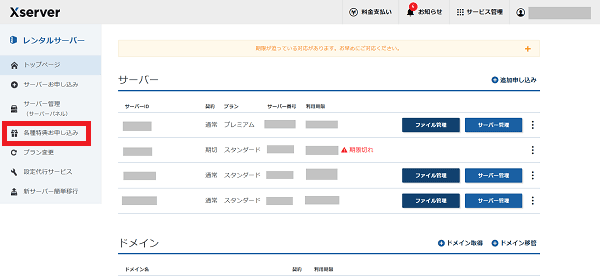
②画面左側にあるメニューの各種特典お申し込み(上画像の赤枠)を押します。
各種特典お申込み画面(下画像)が表示されます。

③独自ドメイン永久無料特典の「この特典を使用する」ボタンを押します。
独自ドメイン永久無料特典取得申請(下画像)が表示されます。

④下記作業をします。
- 区分を「新規取得」にする
- ドメイン名に、無料で使いたい独自ドメインを入力する
- 「検索する」を押す
ドメイン一覧(下画像)が表示されます。

⑤下記作業をします。
- 無料で使いたい独自ドメインにチェックを入れる
- 「選択したドメインの取得申請をする」を押す
独自ドメイン永久無料特典取得申請(下画像)が表示されます。

⑥下記作業をします。
- 「利用規約、個人情報の取扱いに同意する」にチェックを入れる
- 「取得申請をする」ボタンを押す
作業完了です。
補足. 設定期限はない
無料で使える独自ドメインを設定するタイミングは契約期間中いつでも良いです。根拠は下記です。
↓ エックスサーバーから送られてきたメール

↓ 該当部分
「独自ドメイン永久無料特典」の申請に特に期限はございません。
条件を満たしたサーバーが有効であれば、任意のタイミングで申請が可能とお考えいただければと存じます。
4. 無料で使える独自ドメインの2個目を設定する
先述した「無料で使う独自ドメインの1個目を設定する」と同じ作業をします。
»» もう一度、見る
設定期限はないです。
作業完了
以上の作業をすると、独自ドメイン永久無料特典が適用されます。
お試し期間がない手順
1. 契約申込みと同時に、無料で使える独自ドメインの1個目を設定する

エックスサーバー契約申込み画面
下記リンクを押してから「契約申し込み完了」までの作業をご覧ください。
»» 【最短3分】エックスサーバーで独自ドメインのブログを作る方法
2. 契約後に、無料で使える独自ドメインの2個目を設定する
①エックスサーバーの管理画面にログインします。
②画面左側にあるメニューの各種特典お申し込み(上画像の赤枠)を押します。
各種特典お申込み画面(下画像)が表示されます。
③独自ドメイン永久無料特典の「この特典を使用する」ボタンを押します。
独自ドメイン永久無料特典取得申請(下画像)が表示されます。
④下記作業をします。
- 区分を「新規取得」にする
- ドメイン名に、無料で使いたい独自ドメインを入力する
- 「検索する」を押す
ドメイン一覧(下画像)が表示されます。
⑤下記作業をします。
- 無料で使いたい独自ドメインにチェックを入れる
- 「選択したドメインの取得申請をする」を押す
独自ドメイン永久無料特典取得申請(下画像)が表示されます。
⑥下記作業をします。
- 「利用規約、個人情報の取扱いに同意する」にチェックを入れる
- 「取得申請をする」ボタンを押す
作業完了です。
補足. 設定期限はない
無料で使える独自ドメインを設定するタイミングは契約期間中いつでも良いです。根拠は下記です。
↓ エックスサーバーから送られてきたメール
↓ 該当部分
「独自ドメイン永久無料特典」の申請に特に期限はございません。
条件を満たしたサーバーが有効であれば、任意のタイミングで申請が可能とお考えいただければと存じます。
「独自ドメインを所有している、かつ新規契約する場合」の適用方法
- 無料で使う独自ドメインを1つ以上所有している
- エックスサーバーと契約していない
上記2つに該当する場合の適用方法です。
1. エックスサーバーと契約する
1. 契約申し込みをする
①エックスサーバー公式サイトを表示します。下記リンクです。
»»» エックスサーバー公式サイト
②
まずはお試し!10日間無料(上画像の赤枠)を押します。
お申し込みフォーム(下画像)が表示されます。
②10日間無料お試し新規お申込み(上画像の赤枠)を押します。
お申込み内容を入力してください(下画像)が表示されます。
③画面の指示に従って作業をします。
お申し込みが完了しました(下画像)が表示されたら作業完了です。
補足. お試し期間がスタートする
上記が表示されてから10分ほど経つと、エックスサーバーの機能を使えるようになります。機能を無料で使える期間は10日です。
2. お試し期間中に、料金を支払う(正式契約する)
①エックスサーバーの管理画面で下記2つを設定します。
- 契約期間
- 料金の支払い方法
下の画像参照。
↓
↓
②エックスサーバーに料金を支払います。
正式契約になります。
解説記事
ここまでの内容について詳しくは下記ページをご覧ください。
»» 【初心者向け】エックスサーバーでWordPressブログを始める方法
2. 無料で使う独自ドメインの1個目を設定する
1. ドメインの移管手続きをする
所有している独自ドメインの管理会社で、移管手続きをします。
たとえばお名前.comで管理しているドメインを、無料で使う独自ドメインにするとします。この場合は、お名前.comで移管手続きをします。
手続きの内容はドメイン管理会社の公式サイトをご覧ください。
2. 無料で使うための設定をする
①エックスサーバー管理画面にログインします。
②画面左側にあるメニューの各種特典お申し込み(上画像の赤枠)を押します。
各種特典お申込み画面(下画像)が表示されます。
③独自ドメイン永久無料特典の「この特典を使用する」ボタンを押します。
独自ドメイン永久無料特典取得申請(下画像)が表示されます。
④下記作業をします。
- 区分を「移管申請」にする
- ドメイン名に、所有している独自ドメインを入力する
- 「検索する」を押す
ドメイン一覧(下画像)が表示されます。
⑤下記作業をします。
- 無料で使う独自ドメインにチェックを入れる
- 「選択したドメインを永久無料に切り替える」を押す
⑥管理画面のトップページを表示します。
⑦

「独自ドメイン永久無料特典」という文字を見つけます。上の画像参照。
⑧

右側にある移管申請ボタン(上画像の赤枠)を押します。
ドメイン移管申請ページが表示されます。
⑨下記作業をします。
- 認証コード(auth code)※を入力する
- 「確認画面へ進む」を押す
※ドメインの移管手続きをすると分かる
作業完了です。
補足. 設定期限はない
無料で使う独自ドメインを設定するタイミングは契約期間中いつでも良いです。根拠は下記です。
↓ エックスサーバーから送られてきたメール
↓ 該当部分
「独自ドメイン永久無料特典」の申請に特に期限はございません。
条件を満たしたサーバーが有効であれば、任意のタイミングで申請が可能とお考えいただければと存じます。
2.無料で使う独自ドメインの2個目を設定する
独自ドメインを所有している場合
無料で使う独自メインを所有している場合の作業は、先述した「無料で使う独自ドメインの1個目を設定する」と同じです。
独自ドメインを所有していない場合
①エックスサーバーの管理画面にログインします。
②画面左側にあるメニューの各種特典お申し込み(上画像の赤枠)を押します。
各種特典お申込み画面(下画像)が表示されます。
③独自ドメイン永久無料特典の「この特典を使用する」ボタンを押します。
独自ドメイン永久無料特典取得申請(下画像)が表示されます。
④下記作業をします。
- 区分を「新規取得」にする
- ドメイン名に、無料で使う独自ドメインを入力する
- 「検索する」を押す
ドメイン一覧(下画像)が表示されます。
⑤下記作業をします。
- 無料で使う独自ドメインにチェックを入れる
- 「選択したドメインの取得申請をする」を押す
独自ドメイン永久無料特典取得申請(下画像)が表示されます。
⑥下記作業をします。
- 「利用規約、個人情報の取扱いに同意する」にチェックを入れる
- 「取得申請をする」ボタンを押す
作業完了です。
設定期限はない
無料で使う独自ドメインを設定するタイミングは契約期間中いつでも良いです。根拠は下記です。
↓ エックスサーバーから送られてきたメール
↓ 該当部分
「独自ドメイン永久無料特典」の申請に特に期限はございません。
条件を満たしたサーバーが有効であれば、任意のタイミングで申請が可能とお考えいただければと存じます。
作業完了
以上の作業をすると、独自ドメインを2つ無料で使えます。
「ドメインを所有している、かつ新規契約する」場合の適用方法は、以上です。
「契約中かつ、独自ドメインを所有していない場合」の適用方法
- エックスサーバーと契約している
- 無料で使う独自ドメインを所有していない
上記2つに該当する場合の適用方法です。
1.契約内容を変更する
独自ドメイン永久無料特典の適用条件を満たす契約内容にします。
»» もう一度、適用条件をみる
2. 無料で使う独自ドメインの1個目を設定する
①エックスサーバーの管理画面にログインします。
②画面左側にあるメニューの各種特典お申し込み(上画像の赤枠)を押します。
各種特典お申込み画面(下画像)が表示されます。
③独自ドメイン永久無料特典の「この特典を使用する」ボタンを押します。
独自ドメイン永久無料特典取得申請(下画像)が表示されます。
④下記作業をします。
- 区分を「新規取得」にする
- ドメイン名に、無料で使う独自ドメインを入力する
- 「検索する」を押す
ドメイン一覧(下画像)が表示されます。
⑤下記作業をします。
- 無料で使う独自ドメインにチェックを入れる
- 「選択したドメインの取得申請をする」を押す
独自ドメイン永久無料特典取得申請(下画像)が表示されます。
⑥下記作業をします。
- 「利用規約、個人情報の取扱いに同意する」にチェックを入れる
- 「取得申請をする」ボタンを押す
作業完了です。
設定期限はない
無料で使う独自ドメインを設定するタイミングは契約期間中いつでも良いです。根拠は下記です。
↓ エックスサーバーから送られてきたメール
↓ 該当部分
「独自ドメイン永久無料特典」の申請に特に期限はございません。
条件を満たしたサーバーが有効であれば、任意のタイミングで申請が可能とお考えいただければと存じます。
3.無料で使う独自ドメインの2個目を設定する
先述した「無料で使う独自ドメインの1個目を設定する」と同じ作業をします。
»» もう一度、見る
設定期限はないです。
作業完了
以上の作業をすると、独自ドメインを2つ無料で使えます。
「契約中かつ、独自ドメインを所有している場合」の適用方法
下記2つに該当する場合の適用方法です。
- 無料で使う独自ドメインを1つ以上所有している
- エックスサーバーと契約している
1.契約内容を変更する
独自ドメイン永久無料特典の適用条件を満たす契約内容にします。
»» もう一度、適用条件をみる
2. 無料で使う独自ドメインの1個目を設定する
1. ドメインの移管手続きをする
所有している独自ドメインの管理会社で、移管手続きをします。
たとえばお名前.comで管理しているドメインを、無料で使う独自ドメインにするとします。この場合は、お名前.comで移管手続きをします。
手続きの内容はドメイン管理会社の公式サイトをご覧ください。
2. 無料で使うための設定をする
①エックスサーバー管理画面にログインします。
②画面左側にあるメニューの各種特典お申し込み(上画像の赤枠)を押します。
各種特典お申込み画面(下画像)が表示されます。
③独自ドメイン永久無料特典の「この特典を使用する」ボタンを押します。
独自ドメイン永久無料特典取得申請(下画像)が表示されます。
④下記作業をします。
- 区分を「移管申請」にする
- ドメイン名に、所有している独自ドメインを入力する
- 「検索する」を押す
ドメイン一覧(下画像)が表示されます。
⑤下記作業をします。
- 無料で使う独自ドメインにチェックを入れる
- 「選択したドメインを永久無料に切り替える」を押す
⑥管理画面のトップページを表示します。
⑦
「独自ドメイン永久無料特典」という文字を見つけます。上の画像参照。
⑧
右側にある移管申請ボタン(上画像の赤枠)を押します。
ドメイン移管申請ページが表示されます。
⑨下記作業をします。
- 認証コード(auth code)※を入力する
- 「確認画面へ進む」を押す
※ドメインの移管手続きをすると分かる
作業完了です。
補足. 設定期限はない
無料で使う独自ドメインを設定するタイミングは契約期間中いつでも良いです。根拠は下記です。
↓ エックスサーバーから送られてきたメール
↓ 該当部分
「独自ドメイン永久無料特典」の申請に特に期限はございません。
条件を満たしたサーバーが有効であれば、任意のタイミングで申請が可能とお考えいただければと存じます。
2.無料で使う独自ドメインの2個目を設定する
独自ドメインを所有している場合
無料で使う独自メインを所有している場合の作業は、先述した「無料で使う独自ドメインの1個目を設定する」と同じです。
独自ドメインを所有していない場合
①エックスサーバーの管理画面にログインします。
②画面左側にあるメニューの各種特典お申し込み(上画像の赤枠)を押します。
各種特典お申込み画面(下画像)が表示されます。
③独自ドメイン永久無料特典の「この特典を使用する」ボタンを押します。
独自ドメイン永久無料特典取得申請(下画像)が表示されます。
④下記作業をします。
- 区分を「新規取得」にする
- ドメイン名に、無料で使う独自ドメインを入力する
- 「検索する」を押す
ドメイン一覧(下画像)が表示されます。
⑤下記作業をします。
- 無料で使う独自ドメインにチェックを入れる
- 「選択したドメインの取得申請をする」を押す
独自ドメイン永久無料特典取得申請(下画像)が表示されます。
⑥下記作業をします。
- 「利用規約、個人情報の取扱いに同意する」にチェックを入れる
- 「取得申請をする」ボタンを押す
作業完了です。
設定期限はない
無料で使う独自ドメインを設定するタイミングは契約期間中いつでも良いです。根拠は下記です。
↓ エックスサーバーから送られてきたメール
↓ 該当部分
「独自ドメイン永久無料特典」の申請に特に期限はございません。
条件を満たしたサーバーが有効であれば、任意のタイミングで申請が可能とお考えいただければと存じます。
作業完了
以上の作業をすると、独自ドメインを2つ無料で使えます。
参考
1. 無料で使う独自ドメインを、WordPressブログのドメインにする方法
WordPressブログを新規作成する場合
無料で使う独自ドメインを設定した後に、WordPressブログを作成する場合の手順です。
エックスサーバーの管理画面で下記作業をします。
①

無料で使うドメインをWordPressブログで使えるようにする。詳しくはこちら
②
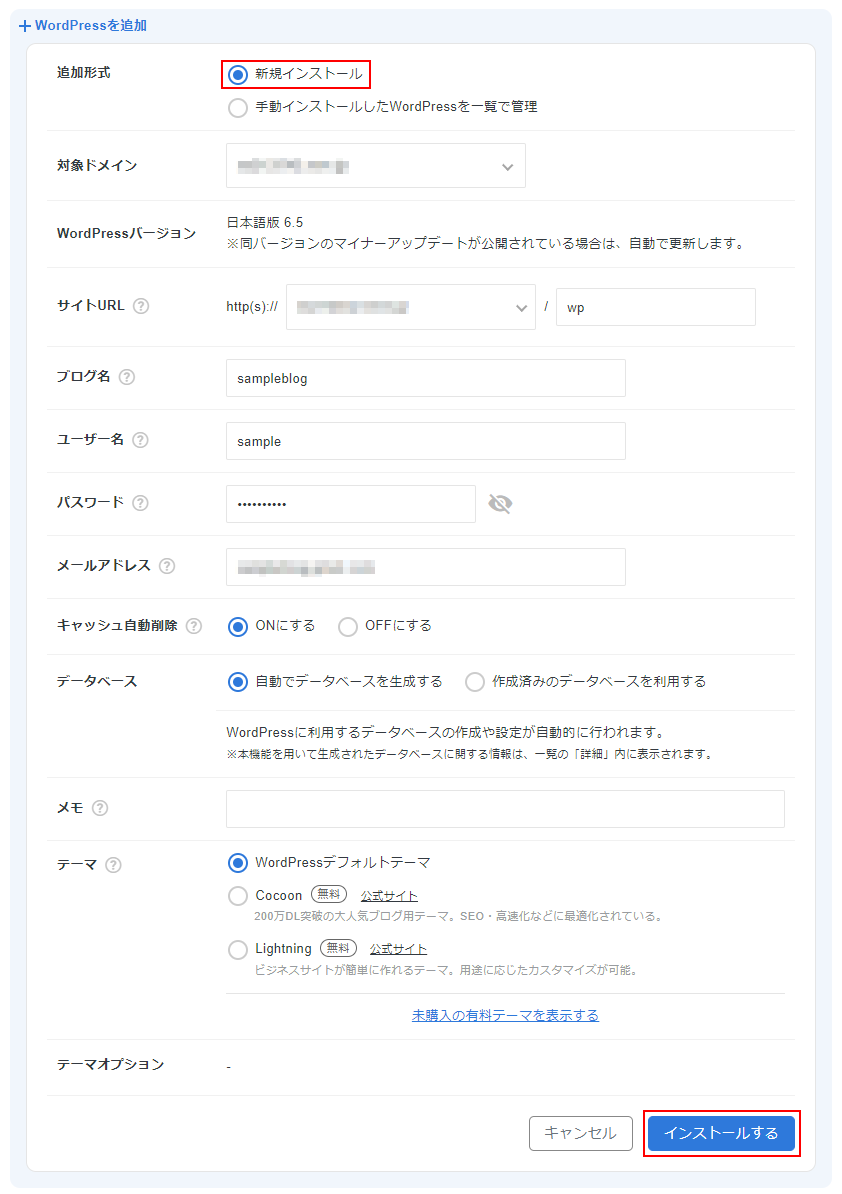
WordPressブログを作成する。詳しくはこちら
WordPressブログを作成済みの場合
無料で使う独自ドメインを設定する前に、WordPressブログを作成した場合の手順です。
エックスサーバーの管理画面で下記作業をします。
①
無料で使う独自ドメインをWordPressブログで使えるようにする。詳しくはこちら

WordPressブログのドメインを、無料で使う独自ドメインに変更する。詳しくはこちら
2. エックスサーバーの「独自ドメイン1年無料特典」
エックスサーバーには独自ドメインに関する特典が2つあります。当記事で紹介している「独自ドメイン永久無料特典」と、「独自ドメイン1年無料特典」です
独自ドメイン1年無料特典の内容は下記です。
- 独自ドメインを無料で取得できる
- 無料で取得した独自ドメインを、1年無料で使える
無料で取得できる独自ドメインには条件があり、内容は下記です。
- 末尾が次のどれかに該当する「.online / .space / .website / .site / .tech / .store / .osaka / .moe / .earth / .ink / .wiki / .xyz / .group / .email / .live / .life / .world / .mobi / .works / .me」
- 無料で取得できる数は、末尾の種類ごとに1個
適用条件はなく、独自ドメイン永久無料特典と併用することができます。
独自ドメイン1年無料特典の適用方法は下記ページをご覧ください。
参考. 独自ドメイン永久無料特典との違い
独自ドメイン永久無料特典と、独自ドメイン1年無料特典の違いは下記です。
- 無料で取得できる独自ドメイン(末尾と数)
- 独自ドメインを無料で使える期間
- 適用条件の有無
3. 独自ドメインを無料で使えるレンタルサーバー
独自ドメインを無料で使えるレンタルサーバーは、エックスサーバー以外にもあります。それは以下のものです。



上記のなかにはエックスサーバーよりも、無料で使える独自ドメインの種類(.com、.net など)が多いところがあります。
別の言い方をすると、エックスサーバーと契約しても無料で使えないドメインを、無料で使えるレンタルサーバーがあります。
詳しく知りたい方は下記ページをご覧ください。
»» レンタルサーバー11社の「無料で使える独自ドメインの違い」を徹底解説!
以上で当記事はおわりです。
