【図解】お名前.comの解約方法(ドメイン自動更新の解除方法)を徹底解説!
お名前.comで管理しているドメインを解約する方法は
契約期間終了日の16日前までに、ドメイン自動更新設定を「解除」すること
です。下の画像参照。
詳しく説明していきます。


筆者:タケヨシ
ホームページに関する仕事をしています。独自ドメインの契約サポートと設定代行も行っています。
興味のある方は下記ページをご覧ください。
»» 独自ドメインに関するサービス
»» サービス一覧
解約方法 = 契約終了日の16日前までに、ドメインの自動更新設定を解除すること
ドメインの自動更新設定とは
ドメイン自動更新設定は、ドメイン契約を自動で更新する機能です。
たとえば下記の契約があるとします。
契約期間…2025年1月1日 ~ 2025年12月31日
この場合、契約者が2025年12月31日までに契約の更新手続きをしなくても、2026年1月1日~2026年12月31日までの契約がスタートします。
ドメインの自動更新設定は、はじめから有効になっている
ドメイン自動更新設定は、はじめから有効になっています。
またドメインを取得および移管するときに、ドメイン自動更新設定を解除することは不可能です。
したがって解約するためには、契約してからドメイン自動更新設定を解除する必要があります。
契約終了日の16日前までに解除しないと、次の契約が始まる
契約終了日の15日前に、ドメイン自動更新設定が有効になっていると、「契約更新を希望している」と判断されます。下記参照。
- 契約終了日…2025年3月31日
- 契約終了日の15日前…2025年3月16日
したがって解約するためには、契約終了日の16日前までに、自動更新設定を解除する必要があります。
参考:情報が正しい証拠
廃止をご希望のドメインについて、自動更新設定を有効(設定済み)にしている場合は、以下手順にて、ドメイン有効期限日の16日前までに自動更新設定を解除いただくようお願いいたします。
ドメイン自動更新設定を解除する方法
1. お名前.com Naviにログインする

お名前.com. Navi(お名前.comの管理画面)にログインします。
お名前.comIDとパスワードが分からない場合は、お名前.comに問い合わせください。
»»» お問い合わせ|お名前.com
2. 「ドメイン自動更新設定」ページを表示する
1. ドメイン機能一覧を表示する
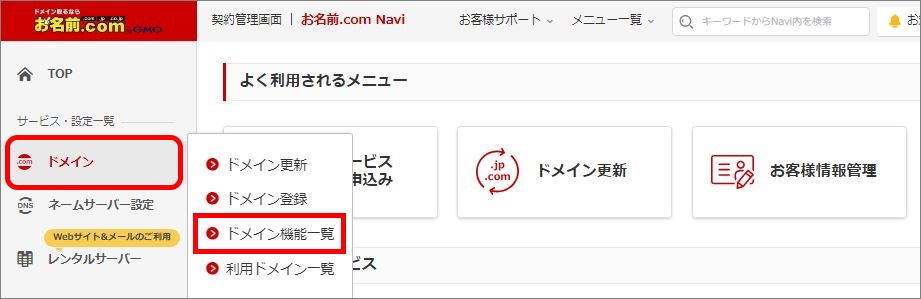
画面左側にあるメニューの「ドメイン」にマウスカーソルを合わせます。右側に表示されたメニューのなかにある「ドメイン機能一覧」を押します。
ドメイン機能一覧(下画像)が表示されます。

「更新手続きをお忘れではございませんか?」が表示された場合
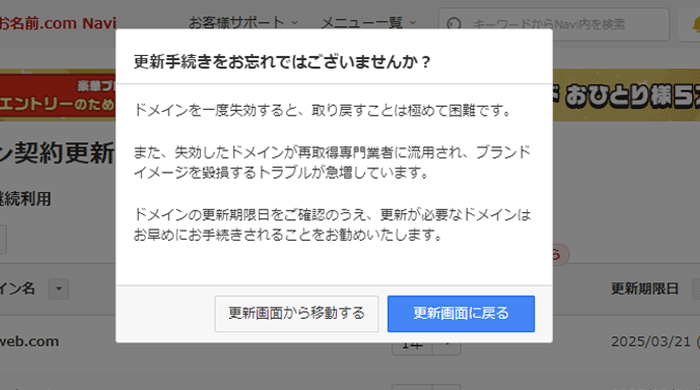
ドメイン機能一覧ではなく「更新手続きをお忘れではございませんか?」が表示された場合は、その下にある「更新画面から移動する」を押してください。
押すとドメイン機能一(下画像)が表示されます。
2. 「ドメインの自動更新」を押す

「ドメインの自動更新」を押します。上の画像参照。
ドメインの自動更新設定ページが表示されます。次の画像参照。
3.「ドメイン自動更新設定」を解除する

①下記作業をします。
- 「解約したいドメイン名」の左側にあるチェックボタンを押す(チェックマークを入れる)…上画像の②
- 「確認画面へ進む」ボタンを押す… 上画像の③参照
ドメイン自動更新設定 確認(下画像)が表示されます。

↓上画像の赤枠部分
自動更新設定を解除されますと、更新忘れによりドメインを失効する恐れがありますので、ご注意ください。
②「規約に同意し、上記内容を申し込む」ボタンを押します。
「変更手続きを続けますか?」というメッセージ(下画像)が表示されます。

③「変更手続きを続けますか?」の下にある「解除する」を押します。
「処理中」という言葉が表示されます。
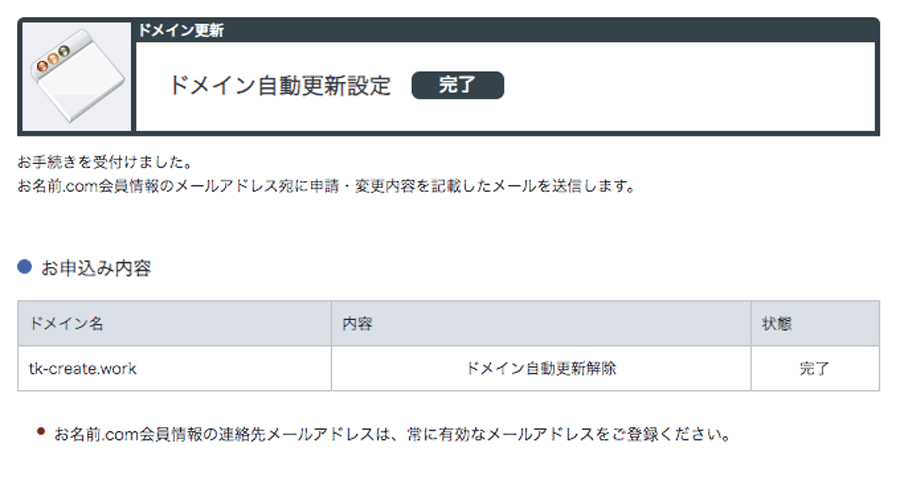
10秒ほど経つと「ドメイン自動更新設定 完了(下画像)」が表示されます。
補足. スマホだと「解除する」が表示されない場合がある
スマートフォンで作業をすると「変更手続きを続けますか?」の下にある「解除する」が表示されない場合があります。
表示されない場合は下記どちらかを行ってください。
- ここまでの作業をパソコンで行う
- お名前.com に連絡する
4. お名前.comからメールが送られてきたら、作業完了
自動更新設定の解除が終わると、お名前.comから下記メールが送られてききます。
件名:[お名前.com]ドメイン自動更新 設定完了

メールが送られてくるタイミングは5分ほど後です。
1日経ってもメールが送られてこない場合は、お名前.comに連絡した方が良いです。
参考【2つ】
1. お名前.comの迷惑メールとLINE通知は、止められる
お名前.comの営業メールとLINE通知は止めることができます。
したがって解約する理由が、営業メールとLINE通知ならば解約しなくても良いです。
営業メールとLINE通知を止める方法は下記ページで解説しています。
»» お名前.comの迷惑メールとLINE通知を「1分」で止める方法【図解】
2. お名前.comで取得したドメインは、解約後も利用できる
お名前.comで取得したドメインは、お名前.comを解約した後も利用できます。必要なことは下記です。
お名前.comを解約する前に、ドメインを他社に移動する
他社とはドメインの管理を行っているサービスのことです。具体的にはムームードメインやXserverドメインなどです。
ドメインを移動する方法は、下記ページと移動先の公式サイトをご覧ください。
»»» 【ドメイン】お名前.comから他の登録業者へ移管する方法は?
3.おすすめのドメイン管理サービス

出典:Xseverドメイン
お名前.comを解約した後もドメインを使う場合は、「Xseverドメイン」で管理することをおすすめします。理由は下記です。
- 料金が安い
- サポートが充実している
- 運営会社が、国内シェア1位のレンタルサーバー※と同じなので安心
上記について詳しくは下記ページをご覧ください。
参考:【画像29枚】Xserverドメインでのドメイン取得方法を完全解説!
4. 独自ドメインを無料で使えるレンタルサーバー【11個】
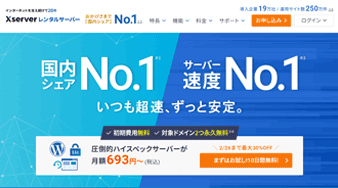
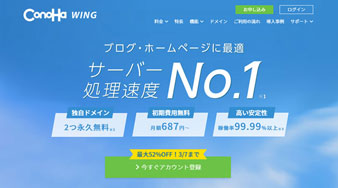
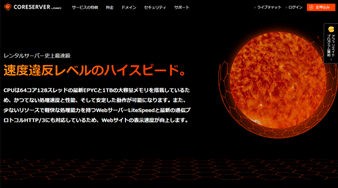
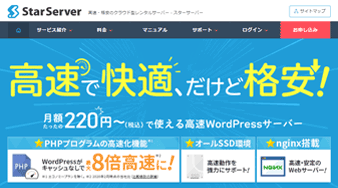

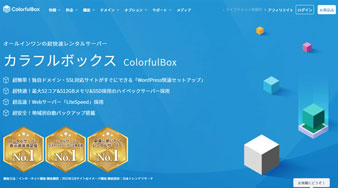


上記レンタルサーバーには、独自ドメインを無料で使える特典があります。下の画像参照。

出典:エックスサーバー
詳しく知りたい方は下記ページをご覧ください。
以上で、当記事はおわりです。

