【初心者向け】ドメインの意味および取得方法、使用方法を徹底解説!

出典:ムームードメイン
ドメインは、ホームページおよびブログを運営するために必要なものです。メールをするときにも使用します。
ドメインが必要な理由と、ドメインの使用方法をわかりやすく説明していきます。


ドメインは、インターネット上の住所みたいなもの
ドメインは、インターネット上の住所みたいなものです。
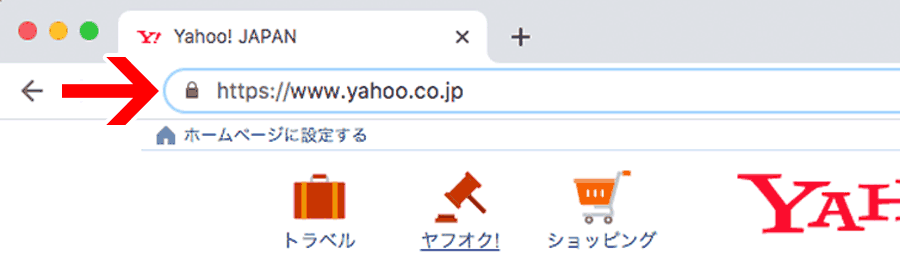
特定のホームページを表示したり、メールを送信する相手を指定したりする時に、使用します。下の画像参照。
詳しく説明していきます。
ホームページを指定するときに使用する
先ほど紹介した画像を、もう一度紹介します。
この画像は、ホームページを見るアプリ(ウェブブラウザ)の上部を写したものです。下記の文字列があることが確認できると思います。
上記の「yahoo.co.jp」部分がドメインです。
ドメインはホームページごとに違います。そのためドメインを指定すれば、特定のホームページが表示されます。
ちなみに「yahoo.co.jp」を入力すると表示されるホームページは「Yahoo!JAPAN」です。
参考. 有名なホームページのドメイン
ホームページ名を押すと、ホームページが表示されます。
メールの送信相手を指定するときに使用する
下記は、私が使用しているメールアドレスです。
info@tk-create.com
上記の「tk-create.com」部分がドメインです。
ドメインが tk-create.comのメールアドレスを使用できるのは、私だけです。
したがってメールを送信するときに、ドメイン部分を tk-create.comにすれば、私にメールを送ることができます。
補足. ドメイン以外の部分について
ドメイン以外の文字列が必要な理由
メールアドレスを作成するためには、ドメイン以外の部分に文字列を設定する必要があります。下記参照。
info@tk-create.com
したがってメールを送信するときには、ドメイン以外の部分も入力する必要があります。
1つのドメインで、複数のメールアドレスを作成できる
作成したメールアドレスと、ドメイン以外の文字列を違うものにすれば、1つのドメインで複数のメールアドレスを作成できます。下記参照
- aaa@tk-create.com
- bbb@tk-create.com
- ccc@tk-create.com
まとめ
ドメインは、インターネット上の住所みたいなものです。
特定のホームページを表示したり、メールを送信する相手を指定したりする時に、使用します。
参考:ドメインに使用できる文字と、ドメインの文字数
前半部分
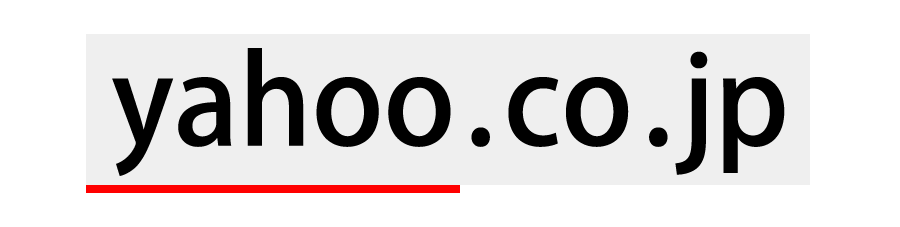
ドメインの前半(上画像の赤線)部分は、下記条件を満たす必要があります。
- 63文字以下
- 英字(A~Z)と数字(0~9)とハイフン( - )だけを使う
- 先頭と末尾をハイフン( - )にしない
大文字・小文字の区別はなく、ホームページを見るアプリ(ウェブブラウザ)には小文字で表示されます。下の画像参照。
後半部分
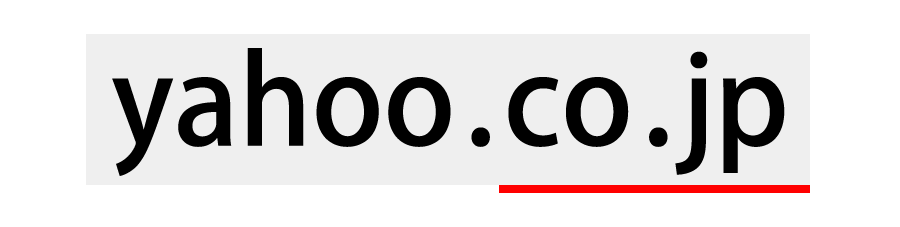
ドメインの後半(上画像の赤線)部分は、決められた文字列のなかから選びます。
具体例
.com、.net、.info、.jp、.co.jp など
文字列は1000種類以上あります。
»» 文字列を見たい方はこちら
ドメインの取得方法
インターネットには、ドメインを販売しているホームページ(ウェブサイト)があります。そこで所定の手続きをすると、ドメインを取得できます。
ドメインを販売してるホームページ(ウェブサイト)は10個以上あり、そのなかで利用者が1番多いのは「お名前.com」です。下の画像参照。

»»» お名前.com公式サイト
参考 ↓
ドメインを販売しているホームページ(一部)
- »» ムームードメイン
- »» Xserverドメイン
- »» バリュードメイン
- »» スタードメイン
- »» ConoHa WING
- »» カラフルボックス
なお取得手続きをするホームページによって、料金やサポート体制が違います。
料金とサポート体制について詳しく知りたい方は、ドメインを販売しているホームページをご覧ください。
必要なもの
ドメインを取得するためには下記が必要です。
- お金
- 電話
- メールアドレス
必要な金額は、ドメインを販売しているホームページごとに違います。またドメインの種類(.com、.netなど)ごとに違います。金額を知りたい方は、ホームページをご覧ください。
参考 ↓
ドメインを販売しているホームページ(一部)
- »» お名前.com
- »» ムームードメイン
- »» Xserverドメイン
- »» バリュードメイン
- »» スタードメイン
- »» ゴンベエドメイン
- »» ConoHa WING
- »» カラフルボックス
メールアドレスは何でも良いです。下記具体例。
- 携帯電話
- プロバイダの無料メール
- Gmail
- Yahoo !メール
ドメインの取得手続き
先述したように、ドメインを販売してるホームページ(ウェブサイト)は10個以上あります。
ドメインを取得するための手続きは、ホームページごとに違います。しかし、だいたい同じです。具体的には以下のとおりです。
取得するドメインを設定する

どのホームページにも「欲しいドメインを入力してください」のような文言が書かれている部分があります。上の画像参照。
そこに取得したいドメインを入力すると、取得するための手続き画面が表示されます。次の画像参照。
契約期間やオプションなどを設定する

ドメインを取得するための手続き画面に表示されている指示に従って作業を進めます。
作業が完了すると、ドメインを取得できます。
参考
参考.ドメインを、無料で貸してくれるサービス
下記サービスを利用すると、ドメインを無料で借りれます
- レンタルサーバー
- アメブロ(アメーバブログ)
- はてなブログ
- Jimdo(ジンドゥー)
※上記以外にもある
自分で取得するドメインとの違い
無料で借りているドメインを使えるのは、そのサービス内だけです。
自分で取得するドメインは、どのサービスでも使えます。
たとえばアメブロから「aaa.com」を無料で借りているとします。
この場合 aaa.com を使えるのは、アメブロを利用して運営しているブログの、ドメインにする場合だけです。
aaa.comを自分で取得した場合ならば、aaa.comはレンタルサーバーで使えるし、アメブロとはてなブログ、その他のサービスでも使えます。
補足. ドメインを無料で貸してくれないレンタルサーバー
レンタルサーバーのなかには少数ですが、ドメインを無料で貸してくれないところがあります。
無料で貸してくれるかどうかは、レンタルサーバーの公式サイト(公式ホームページ)を見るとわかります。
ドメインの使用方法
先述したように、ドメインの取得方法は下記2つです。
- 【A】ドメインを販売しているホームページ(ウェブサイト)で、取得手続きをする
- 【B】レンタルサーバーやアメブロなどから、無料で借りる
【A】で取得したドメインと、【B】で取得したドメインは、ホームページおよびブログで使う方法が違います。
具体的には以下のとおりです。
無料で借りているドメインの場合
何もしなくて良いです。
ドメインを販売しているホームページで、取得したドメインの場合
1. ドメインの「ネームサーバー」を設定する
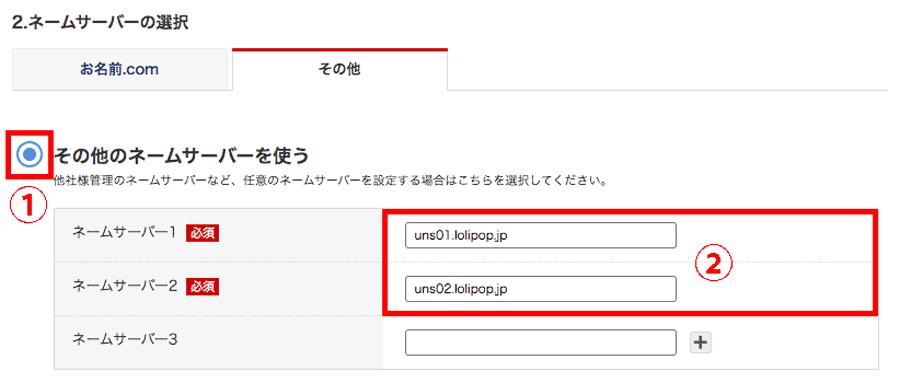
お名前.comの管理画面
ドメインを使用するためには「ネームサーバー」を設定する必要があります。上の画像参照。
設定は、ドメインの取得手続きをしたホームページで行います。
設定内容は、ホームページのデータがある場所と、メールアドレスを作成する場所によって違います。詳しくは後述。
ネームサーバーの設定手順は、ドメインの取得手続きをしたホームページに記載されていることが多いです。下記参照。
関連情報:【図解】お名前.comの独自ドメインをロリポップのブログで使う方法
2. ホームページのデータがある場所で、ドメインを使えるようにする
ホームページのデータがある場所とは、レンタルサーバーやJimdoなどのことです。
ドメインを使えるようにする作業は、サービス(レンタルサーバーやJimdoなど)ごとに違います。そして各サービスの公式サイトに記載されていることが多いです。
参考までに「ロリポップ」の手順を紹介します。
①管理画面にログインする
②

③

④

⑤

⑥
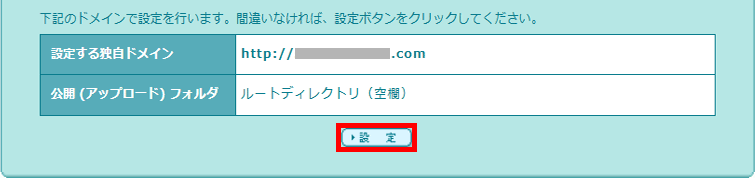
⑦

補足. はてなブログやJimdoを利用している場合
はてなブログ や Jimdo を利用してブログを運営している場合は、はてなブログやJimdoで、ドメインを使えるようにします。手順は下記ページをご覧ください。
3. メールアドレスを作成する場所で、ドメインを使えるようにする
メールアドレスを作成する場所とは、レンタルサーバーやJimdoなどのことです。
ドメインを使えるようにする作業は、サービス(レンタルサーバーやJimdoなど)ごとに違います。そして各サービスの公式サイトに記載されていることが多いです。
参考までに「ConoHa WING」の手順を紹介します。
①管理画面にログインする
②
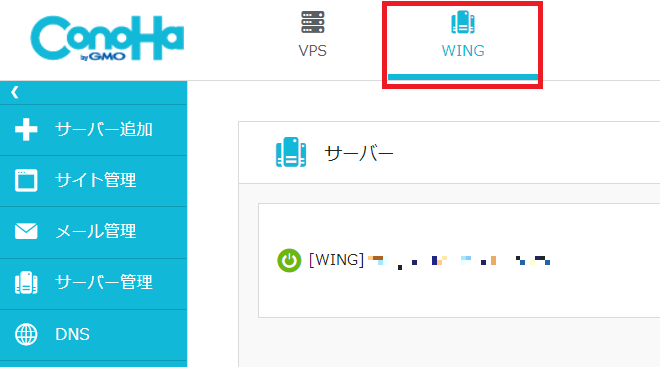
③
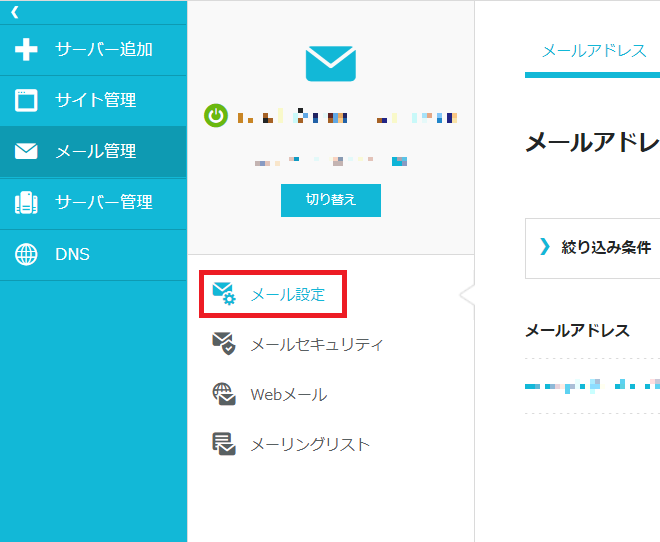
④
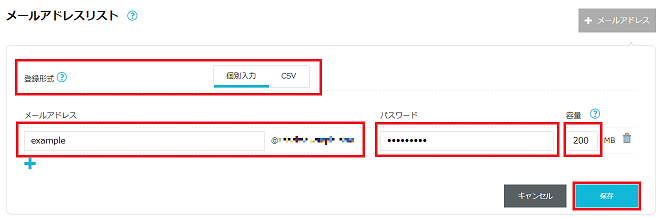
補足
1つのドメインを、2つ以上のサービスで使うことは不可能
具体例を使って説明します。
「aaa.com」を取得したとします。そして下記サービスを利用しているとします。
- レンタルサーバーA
- レンタルサーバーB
- はてなブログ
- Jimdo
レンタルサーバーAで aaa.comを使用している場合、はてなブログとJimdo、レンタルサーバーBで aaa.comを使うことは不可能です。
はてなブログで aaa.comを使用している場合ならば、レンタルサーバーAとレンタルサーバーB、Jimdoで aaa.comを使うことはできません。
自分で取得したドメインを使えないレンタルサーバーが、ある
レンタルサーバーのなかには、自分で取得したドメインを使えないところがあります。
ドメインを使えるレンタルサーバーの多くは、ホームページに「独自ドメイン」という言葉を記載しています。
自分で取得したドメインを使えるレンタルサーバーのなかで有名なところは下記です。
参考. ホームページのドメインは、変更できる
ホームページのドメインは、いつでも変更できます。
たとえば下記ホームページがあるとします。
- 名前...TK-CREATE
- ドメイン…aaa.com
この場合ならば、いつでもTK-CREATEのドメインを「aaa.com」以外のものに変更できます。
変更方法は、ホームページおよびブログを運営するために利用しているサービスの、ホームページ(公式サイト)をご覧ください。
参考
↓ 目次
先に言っておくと、WordPressとGoogleサーチコンソールを知らない方は、WordPressとGoogleサーチコンソールに関する部分を読まなくても良いです。
なぜかというとメリットがないからです。
ホームページの検索順位が下がる(防ぐ方法あり)

ホームページおよびブログのドメインを変更すると、Googleの検索結果に表示される順位が下がります。
たとえば下記の状況だとします。
- 変更前のドメイン…aaa.com
- 「自動車」で検索すると、前から10番目に表示される
そしてドメインをaaa.comからbbb.comに変更するとします。
この場合、「自動車」で検索すると、前から11番目以降に表示されます。
ちなみに、ドメインを変更するとGoogle検索結果での表示順位が下がる理由は、Googleが各ホームページの評価をドメインで管理しているからです。
防ぐ方法:旧ドメインに対するアクセスを転送する
ドメインを変更してから所定の作業をすると、検索結果に表示される順位は下がりません(例外あり)。
所定の作業とは、変更前のドメインに対するアクセス※を、変更後のドメインに転送する設定することです。
たとえばaaa.comからbbb.comへ変更したとします。この場合だと
aaa.comにアクセスがあったらbbb.comにアクセスする
ように設定することです。
※アクセス…ホームページ(データ)を見にくること
設定方法
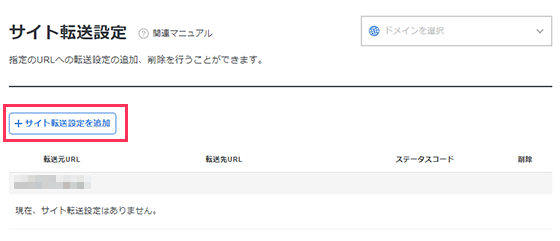
設定方法は、ホームページを運営するために利用しているサービス(レンタルサーバーなど)ごとに違います。
詳しく知りたい方は、各サービスの公式サイトをご覧ください。
参考
関連情報:ロリポップでのURL転送WordPressのドメインを変更する方法
独自SSLを利用できる場合は、利用した方が良い

独自SSLは、ホームページを運営するために利用するサービス(レンタルサーバーなど)と、ホームページを見ている人が、送受信するデータを暗号化する機能です。
独自SSLを利用するかどうかは契約者が決めます。
独自SSLは利用した方が良いです。なぜかというと、利用しない場合よりも
- ホームページを見ている人が安心する
- Google検索結果の上位に表示される
からです。
ちなみに独自SSLを利用すると、ウェブブラウザ(ホームページを見るアプリ)のURL表示も変わります。下の画像参照。
↓ 利用していない場合

↓ 利用している場合

利用方法
独自SSLの利用方法は、ホームページを運営するために利用しているサービス(レンタルサーバーなど)ごとに違います。
詳しく知りたい方は、各サービスの公式サイトをご覧ください。
WordPress の設定も変更する
WordPress(ワードプレス) を使ってホームページを運営している場合は、WordPressの設定も変更する必要があります。変更する部分は下記です。
- WordPressアドレス
- サイトアドレス
下の画像参照。

変更内容は、ドメイン部分を変更した後のドメインにすることです。
たとえばドメインを aaa.com から bbb.com aaa.comに変更したとします。この場合ならば次のとおりです。
WordPressアドレス
- 変更前…https://aaa.com/wp
- 変更後…https://bbb.com/wp
サイトアドレス
- 変更前…https://aaa.com
- 変更後…https://bbb.com
変更する理由は、ホームページのデザインが崩れるのを防ぐため
WordPressアドレスとサイトアドレスを変更する理由は、変更しないと、ブログのデザインが崩れたり画像が表示されなかったりするからです。下記参照
↓ ドメイン変更前

↓ ドメイン変更後に、WordPressの設定を変更しない場合

Googleサーチコンソールのプロパティを作り直す必要がある

↑ Googleサーチコンソール
ドメインを変更すると、今まで使っていたGoogleサーチコンソールのプロパティが、使えなくなります。
たとえば「aaa.com」から「bbb.com」に変更したとします。この場合だと「aaa.com」のプロパティが使えなくなります。
したがって変更後のドメインでプロパティを作る必要があります。上記の場合ならば「bbb.com」で作る必要があります。
補足. ドメインに関する作業で困った場合
下記を自分で行えるか不安な方は、私がサポートいたします。
- ドメインの取得手続き
- ドメインを使うための設定
- メールアドレスの作成
- ドメインの変更(関連作業※含む)
※アクセスの転送設定、独自SSLの利用、WordPressの設定変更。
サポートを依頼したい方は、下記ページよりご連絡ください。
»»» お問い合わせ|TK-CREATE
以上で当記事はおわりです。
