【4分で完了】ロリポップでWordPressブログを始める方法(契約方法含む)
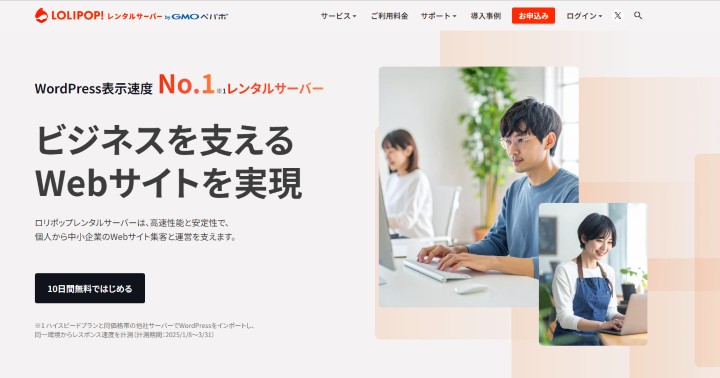
出典:ロリポップ
はじめてレンタルサーバーと契約する方にとって、WordPress(ワードプレス)ブログを始めるのは大変です。
レンタルサーバーと契約してからブログを始めるまでに、1か月かかる人もいます。また作業が難しくてブログを作成できない人もいます。
そこで「ロリポップ」と契約してWordPressでブログを始めるまでの手順を、分かりやすくまとめました。
当記事を読みながら作業すれば、4分でブログをインターネットに公開できます。


1.契約申込みに必要なものを準備する
ロリポップに契約を申し込むときには下記2つが必要です。
- メールアドレス
- 携帯電話
メールアドレスは何でも良いです。下記具体例。
- 携帯電話
- プロバイダの無料メール
- Gmail
- Yahoo !メール
携帯電話は、契約申込み手続きをしているときに連絡が取れるものです。
2. 契約申込み画面を表示する
①ロリポップの公式サイト(下画像)を表示します。
②10日間無料ではじめる(下画像の赤枠部分)を押します。

»»» ロリポップ公式サイト
プランを設定する画面が表示されます。次の画像参照。
3. プランを設定する
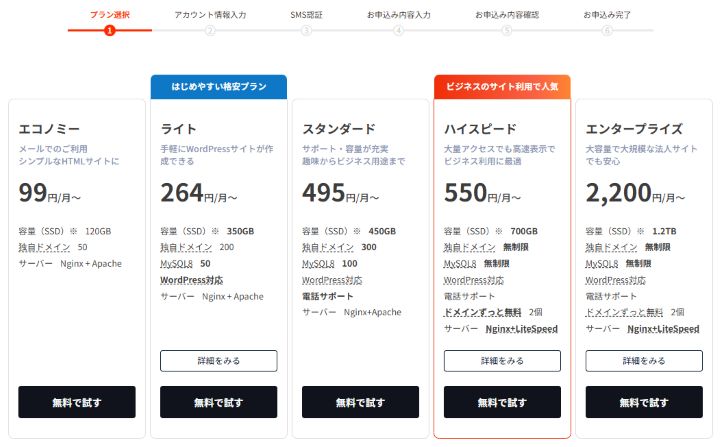
下記どれかの「無料で試す」を押します。
- ライト
- スタンダード
- ハイスピード
- エンタープライズ
※エコノミーはWordPressブログを運営できない
お好きな文字列をURLとして利用できます(下画像)が表示されます。

参考. プランを選ぶときに役立つ情報
»» 興味がない方はこちら
1. お試し期間中に、プランを変更できる
ロリポップに契約申込みをしても、料金を支払うまでは正式契約になりません。
しかし料金を支払わなくても、10日間ロリポップの機能を使えます。この10日間のことをお試し期間といいます。
契約申込みするときに設定するプランは、お試し期間中に変更できます。変更に関する費用はないです。
したがってプラン選びに時間をかける必要はない、と私は考えます。
2. WordPressブログを運営できるプランの違い

先述したようにWordPressブログを運営できるプランは4つあります。4つの違いを、大まかに紹介すると次のとおりです。
| 違い | ライト ※月額220円~ |
スタンダード ※月額495円~ |
ハイスピード ※月額550円~ |
エンタープライズ ※月額2,200円~ |
|---|---|---|---|---|
| 電話サポートの有無 | なし | 有り | ||
| 容量 | 料金が高いプランほど多い | |||
| ブログの表示速度 | 普通 | 速い | ||
| 同時にブログを 見れる人数 |
普通 | 多い | ||
| 独自ドメインを 無料で使える特典※ |
なし | 有り | ||
»»» ロリポップ公式サイト
参考.
ブログ初心者におすすめのプランは、スタンダード
ブログ初心者におすすめのプランは「スタンダード」です。理由はスタンダードの内容で十分な場合が多いからです。
»»» ロリポップ公式サイト
コストパフォーマンスが高いのはハイスピード
コストパフォーマンスが1番高いプランは「ハイスピード」です。
ちなみに私はロリポップと契約しており、プランはハイスピードです。
↓ 証拠

»»» ロリポップ公式サイト
ロリポップのプラン比較記事
4. アカウント情報を設定する
①下記項目を入力します。
| 項目 | 設定内容の説明 |
|---|---|
| ロリポップのドメイン | ロリポップが無料で貸してくれるドメイン。独自ドメインとは違う。»» 詳しくはこちら |
| パスワード | ロリポップの管理画面にログインするときに使用する。»» 詳しくはこちら |
| 連絡先メールアドレス | 設定したメールアドレスに、ロリポップからメールが送られてくる |
②「規約に同意して本人確認へ」ボタンを押します。
SMS認証による本人確認ページ(下画像)が表示されます。

参考. 「無料で独自ドメインを取得できます」について

»» 興味がない方はこちら
アカウント情報を入力する画面には、「お申込みと同時に、無料で独自ドメインを取得できます」という項目があります。上の画像参照。
上記項目にチェックを入れると下記が表示されます。

上記の項目を設定すると
- 独自ドメイン を無料で取得できる
- 所得した独自ドメインを、ロリポップと契約している間、無料で使える
- これから作成するWordPressブログのドメインが、取得した独自ドメインになる
です。
たとえば 「取得する独自ドメイン」を aaa.com にしたとします。この場合は次のとおりです。
- aaa. com を無料で取得できる
- aaa. com を、ロリポップと契約している間、無料で使える
- これから作成するWordPressブログのドメインが、aaa.com になる
なお「お申込みと同時に、無料で独自ドメインを取得できます」にチェックを入れられるのは、プランをハイスピードかエンタープライズにした場合のみです。
ここまでの内容について詳しく知りたい方は下記ページをご覧ください。
»» ロリポップ【ドメインずっと無料】を徹底解説(解約後含む)
5.「SMS認証による本人確認」をする
①「電話番号」に、携帯電話の番号を入力します。
②「認証コードを送信する」を押します。
認証コード入力画面(下画像)が表示されます。

先ほど入力した電話番号に、下記がショートメッセージ(SMS)で送られてきます。
認証コード「○○○○※」:この番号をロリポップのお申込みフォームに入力してください。
※数字の組合せ。申込むタイミングで違う。
③上記の ○○○○部分を、先ほど表示された認証コード入力画面に入力します。
④「認証する」を押します。
SMS認証が完了しましたと表示されます。次の画像参照。
6. 契約者情報と、WordPressブログの基本情報を設定する

①下記項目を設定します。
↓ 表はスクロール出来ます
| 項目 | 設定内容の説明 |
|---|---|
| 契約種別 | 契約者が個人か法人か |
| 名前 | 契約者の名前。法人の場合は会社名 |
| フリガナ | 名前(上記)のフリガナ |
| 住所 | 契約者の住所 |
| 電話番号 | 契約者が管理している(使用できる)電話の番号 |
※法人…株式会社や有限会社のこと
②
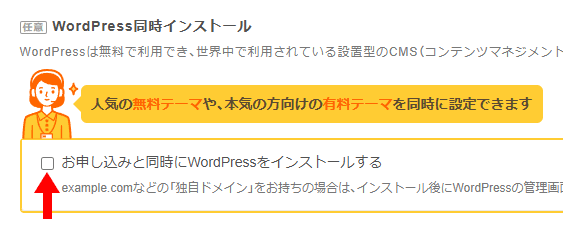
お申込みと同時にWordPressをインストールする、にチェックをいれます。
ブログの基本情報を設定する項目(下画像)が表示されます。

③下記項目を設定します。
↓ 表はスクロール出来ます
| 項目 | 設定する内容の説明 |
|---|---|
| サイトのタイトル | ブログ名を入力する。ブログ名を「僕の日記」にする場合ならば、「僕の日記」と入力する。 - ※ブログ作成後に変更可能 |
| ユーザー名 | WordPressブログの管理画面にログインするときに使う。 |
| パスワード | ユーザー名(上記)と同じ |
| 最初に設定する WordPressテーマ |
WordPressテーマは、ブログの色やレイアウトを設定するデータ (テンプレート)。詳しくはこちら - ※ブログ作成後に変更可能 ※無料のテーマで人気があるのは「CoCoon」 |
下記参照。
↓ WordPressブログの管理画面にログインするページ

↓ ブログ作成後にWordPressテーマを変更する画面

④ページ下部にある「お申込み内容確認」ボタンを押します。下の画像参照。
ここまでに設定した内容の一覧が表示されます。次の画像参照。
7. 申込み内容を確認してから「無料お試し開始」を押す

①ここまでに設定した内容が正しいか確認します。
②内容が正しい場合はページ下部にある「無料お試し開始」を押します。
「さっそくホームページをつくりましょう」と表示されます。次の画像参照。
8.WordPressブログの運営に必要な情報をメモする

①「ユーザー専用ページにログインする」を押します。
ようこそ、ロリポップ!ユーザー専用ページへ(下画像)が表示されます。

②WordPressを確認する(上画像の赤枠)が表示されるのを待ちます。
表示されるまでの時間は、契約申込みするタイミングで違います。1分~30分の間です。
③「WordPressを確認する」を押します。
WordPressインストール履歴(下画像)が表示されます。

④サイトURLと管理ページURLをメモします。
↓ スクロール出来ます
| 項目 | 役割 |
|---|---|
| サイトURL | WordPressブログのURL |
| 管理者URL | WordPressブログの管理画面にログインページするためのURL |
下記参照。
↓ URL
↓ WordPressブログの管理画面にログインするページ
補足. 契約申込みと、WordPressブログの作成完了
ここまでの作業をすると、ロリポップに契約申込みした事になります。そしてWordPressブログが作成されます。
9. 10日以内に料金を支払う(正式契約する)
ロリポップに契約申込みをしても、料金を支払うまでは正式契約になりません。なので料金を支払います。
支払い期限は、契約申込み日の10日後
料金の支払いは契約申込みをしてから10日以内にする必要があります。
たとえば1月1日に契約申込みしたとします。この場合だと1月10までに料金を支払う必要があります。
料金の支払い方法
①ロリポップの管理画面にログインします。
»» ロリポップ管理画面
↓ ログイン直後に表示される画面

画面左にあるメニューの「契約・お支払い」を押します。
サーバー契約・お支払い画面(下画像)が表示されます。

↓上画像の「ご契約内容一覧」部分を拡大

③契約期間が「未選択」となっている行の「お支払いボタン」を押します。上の画像参照。
料金お支払い画面(下画像)が表示されます。

④下記を設定します。
- プラン
- 契約期間
- お支払い方法
参考:お支払い方法|ロリポップ
⑤「契約を確定するボタン」を押します。
補足
料金を支払わなくても10日間は、WordPressブログを運営できる
契約申込みが完了すると、1時間以内にWordPressブログを運営できるようになります。料金を支払ったかどうかは関係ないです。
料金を支払わずにWordPressブログを運営できるのは、契約申込み日の10日後(料金の支払い期限)までです。
料金を支払わないと、契約申込みがキャンセルされる
先述したように正式契約をするためには、契約申込みをしてから10日以内に料金を支払う必要があります。
料金を支払わなかった場合は、自動的に契約申込みがキャンセルされます。下記参照。
お試し期間終了日までにお客様からの入金の確認がとれない場合は、自動的に契約終了となり、お申込みは無効となります。あらかじめご了承ください。
作業完了
ここまでの作業をすると、ロリポップでWordPressブログを運営できます。
»»» もう一度、手順をみる
補足1. WordPressブログは、契約申込み後にも作成できる
WordPressブログは、契約申込みした後にも作成できます。手順は以下のとおりです。
①ロリポップの管理画面にログインします。
»» ロリポップ管理画面
↓ ログイン直後に表示される画面
②

画面左にある「サイト作成ツール」にマウスカーソルを合わせます。
右側に表示された「WordPress簡単インストール」を押します。
WordPress簡単インストール画面(下の画像)が表示されます。

③下記項目を設定します。
↓ 表はスクロール出来ます
| 項目 | 設定内容の説明 |
|---|---|
| サイトURL | ・ はじめてブログを作成するとき…何もしなくても良い ・ 2つ目以降のブログを作成するとき…「入力は任意です」に好きな文字列を入力する。過去に使用した文字列にすると、WordPressブログが上書きされる(古い方が消える) |
| 利用データベース | 「新規自動作成」にする |
| サイトのタイトル | ブログ名を入力する。ブログ名を「僕の日記」にする場合ならば、「僕の日記」と入力する。 - ※ブログ作成後に変更可能 |
| ユーザー名 | WordPressブログの管理画面にログインするときに使う。詳しくは後述。 |
| パスワード | ユーザー名(上記)と同じ |
| メールアドレス | 自分のメールアドレスを入力する。 役割…WordPressブログに関する情報を受け取る、管理画面のログイン情報を忘れたときに使用する。 |
| LiteSpeed Cache の設定 |
利用するかどうかは任意。おすすめは「利用する」。理由は、利用しない場合よりもウェブページ表示が速いから。 - ※LiteSpeed Chacheの設定が表示されるのは、プランを「ハイスピード」か「エンタープライズ」にした場合。 |
| 最初に設定する WordPressテーマ |
WordPressテーマは、ブログの色やレイアウトを設定するデータ (テンプレート)。詳しくはこちら - ※ブログ作成後に変更可能 ※無料のテーマで人気があるのは「CoCoon」 |
下記参照。
↓ WordPressブログの管理画面にログインするページ
↓ ブログ作成後にWordPressテーマを変更する画面
④WordPress簡単インストール画面の1番下にある「入力内容確認」を押します。
5分ほど経つとWordPressインストール履歴(下画像)が表示されます。
上記が表示されたらWordPressブログの作成は完了です。
»» もう一度、手順をみる
補足2. WordPressブログのドメインを、独自ドメインにする方法
先述したように契約申込み画面には「お申込みと同時に、無料で独自ドメインを取得できます」という項目があります。上の画像参照。
上記項目を利用するかどうかで、WordPressブログのドメインを独自ドメインにする方法は違います。
「無料で独自ドメインを取得できます」を利用する場合
先述した手順と同じところは省略します。
①
「お申込みと同時に、無料で独自ドメインを取得できます」にチェックを入れます。
下記が表示されます。
②「取得する独自ドメイン」に、WordPressブログのドメインにしたい独自ドメイン、を入力します。
WordPressブログのドメインを「aaa.com」にしたい場合ならば、「aaa.com」と入力します。
③下記項目を設定します。
↓ 表はスクロール出来ます
| 項目 | 入力する情報 | 補足 |
|---|---|---|
| ムームーID | 自分のメールアドレス | 無料で使う独自ドメインは、ムームードメインで管理する。 ムームーIDとムームードメインパスワードは、ドメインを管理するとき(管理画面にログインするとき)に必要。 |
| ムームードメイン パスワード |
自分の好きな文字列 |
作業完了です。
「無料で独自ドメインを取得できます」を利用しない場合
1.独自ドメインを取得する
お名前.com や ムームードメインを利用して、独自ドメインを取得します。
»»» 詳しくはこちら
2. ドメイン管理会社のネームサーバーを変更する
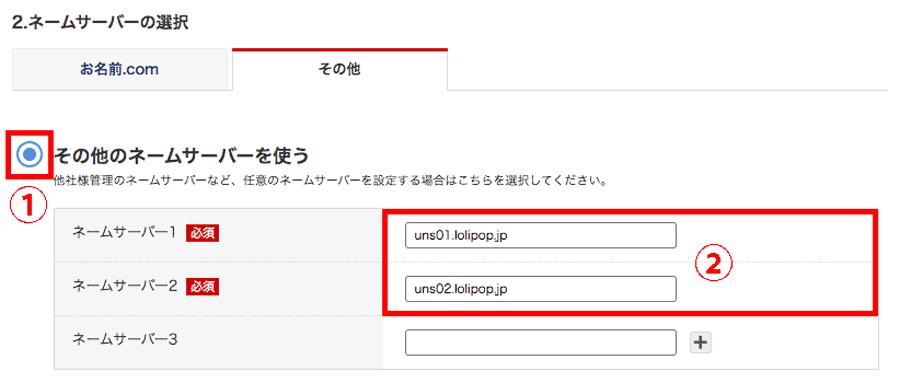
お名前.comの管理画面
ドメインを取得するときに利用した会社の、ネームサーバーを変更します。お名前.comを利用した場合ならばお名前.comのネームサーバーを変更します。
ネームサーバーに設定するのは下記です。
下の画像参照。
お名前.comの管理画面
ネームサーバーの変更方法は、ドメインを取得した会社の公式サイトをご覧ください。
ちなみに「会社名※ ネームサーバー」というキーワードでGoogle検索すると見つけやすいです。
※お名前.comやムームードメインなど
3. ロリポップで、WordPressブログと独自ドメインを関連付ける
①ロリポップの管理画面にログインします。
»» ロリポップ管理画面
↓ ログイン直後に表示される画面

②画面左側にあるメニューの「サーバーの管理・設定」を押します。右側に表示される「独自ドメイン設定」を押します。
独自ドメイン設定画面(下画像)が表示されます。

③

独自ドメイン設定ボタン(上画像の赤枠部分)を押します。
独自ドメインの設定をするページ(下画像)が表示されます。

④設定する独自ドメイン(上画像の①)に、WordPressブログのドメインにしたい独自ドメイン、を入力します。
たとえば WordPressブログのドメインを「aaa.com」から「bbb.com」に変更したいとします。この場合は「bbb.com」と入力します。
⑤独自ドメインをチェックする(上画像の②)を押します。
下記が表示されます。
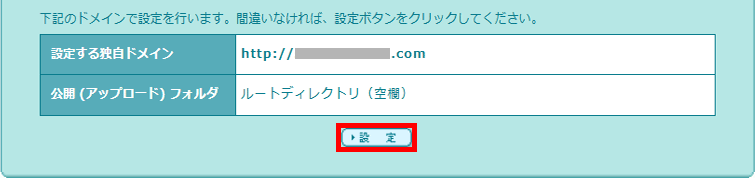
↓上画像の文章
下記のドメインで設定を行います。間違いがなければ、設定ボタンをクリックしてください。
⑥内容が正しければ設定(上画像の赤枠)を押します。
http://〇〇の登録が完了しました(下画像)が表示されます。

作業完了です。
補足. 公開(アップロード)フォルダの設定が、必要な場合がある
下記両方に該当する場合は、公開(アップロード)フォルダを設定する必要があります。
- 契約申込み後に、WordPressブログを作成した。
- WordPressブログの作成画面で、サイトURL項目の「入力は任意です」に文字列を入力した。下の画像参照。
公開(アップロード)フォルダに入力するのは、
WordPressブログの作成画面で、サイトURL項目の「入力は任意です」に入力した文字列
です。上の画像参照。
4. WordPressの設定を変更する

WordPressの管理画面にある「WordPressアドレス」と「サイトアドレス」の内容を変更します。変更するのはドメイン部分です。
たとえば WordPressブログのドメインを、aaa.com から bbb.comに変更したとします。この場合ならば次のとおりです。
↓ 表はスクロール出来ます
| 項目 | 変更前 | 変更後 |
|---|---|---|
| WordPressアドレス | https://aaa.com/wp | https://bbb.com/wp |
| サイトアドレス | https://aaa.com | https://bbb.com |
補足. WordPress管理画面ログインページのURLが変わる
WordPressアドレスを変更すると、WordPress管理画面にログインするページ(上画像)のURLも変わります。
たとえば WordPressアドレスを「https://aaa.com/wp」から「https://bbb.com/wp」にしたとします。
この場合だと、WordPress管理画面にログインするページのURLは「https://bbb.com/wp」から「https://bbb.com/wp」に変わります。
参考. WordPressの設定を変更する理由
「WordPressアドレス」と「サイトアドレス」を変更する理由は、ブログのデザインが崩れたり画像が表示されなかったりするからです。下記参照
↓ ドメイン変更前

↓ ドメイン変更後に、WordPressの設定を変更しない場合

作業完了
WordPressブログのドメインを、独自ドメインに変更するための作業は以上です。
参考. 独自ドメインにしたら知っておくと良いこと【3つ】
1. 独自SSLを使うと、送受信するデータを暗号化できる

ロリポップ管理画面
ロリポップには独自SSLという機能があり、WordPressブログのドメインを独自ドメインにすると使えます。上の画像参照。
独自SSLを使うと、WordPressブログが送受信するデータを暗号化できます。下の画像参照。
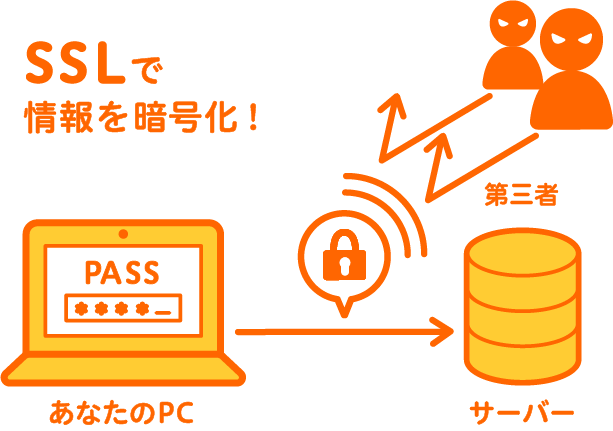
詳しく知りたい方は下記ページをご覧ください。
»»» 独自SSL|ロリポップ
独自SSLの利用方法は後述しています。今すぐ見たい方はこちら
2. 変更前のドメインに対するアクセスを、変更後のドメインに転送できる
具体例を使って説明します。
WordPresブログのドメインを「aaa.com」から「bbb.com」に変更したとします。
この場合は「aaa.com」に対するアクセスを「bbb.com」に転送できます。
アクセスを転送する方法は後述しています。今すぐ見たい方はこちら
3. Googleサーチコンソールのプロパティを作り直す必要がある
WordPressブログのドメインを変更すると、今まで使っていたプロパティが使用できなくなります。
たとえば WordPresブログのドメインを「aaa.com」から「bbb.com」に変更したとします。この場合だと「aaa.com」のプロパティが使えなくなります。
したがって変更後のドメインでプロパティを作る必要があります。上記の場合ならば「bbb.com」で作る必要があります。
参考1. 無料の独自SSLを使って、WordPressブログをHTTPS化する方法
↓ 無料の独自SSL
ロリポップ管理画面
参考.独自SSL|ロリポップ
↓ HTTPS化

URLの先頭を「https」にすること
1. ロリポップの管理画面にログインする

2. 「独自SSL証明書お申込み・設定」ページを表示する
↓ ログイン直後に表示される画面
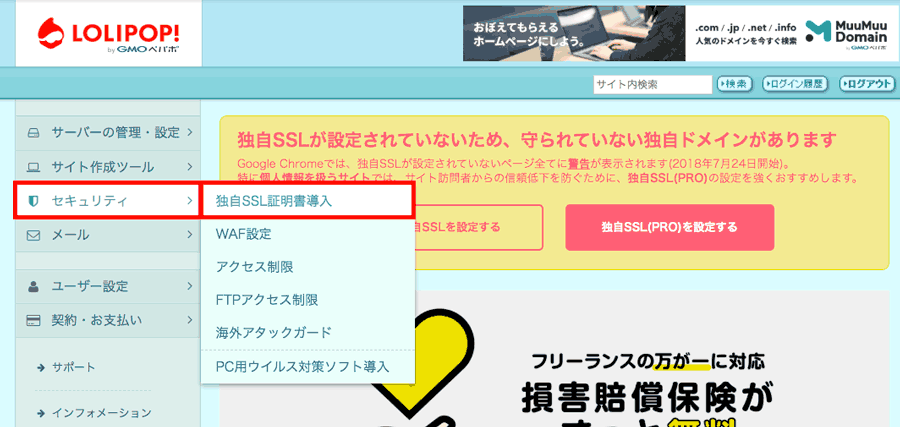
左側にあるメニューの「セキュリティ」にマウスカーソルを合わせます。セキュリティの右側に表示される「独自SSL証明書導入」を押します。
独自SSL証明書お申込み・設定ページ(下画像)が表示されます。

3. 独自SSL(無料)を適用する

①SSL保護されていないドメイン(上画像の赤枠)を押します。
ドメイン一覧(下画像)が表示されます。
②

送受信するデータを暗号化したい「WordPressブログのドメイン」、の左にあるチェックボタン(上画像①)を押します。
そして右側にある独自SSL(無料)を設定する(上画像②)を押します。
「SSL設定作業中」と表示されます。下の画像参照。

「SSL設定作業中」が消えたら作業完了です。
5分経っても消えない場合は、ウェブブラウザの更新ボタンを押してください。下の画像参照。

補足. WordPressブログ管理画面のURLが変わる
WordPressブログをHTTPS化すると、WordPressブログ管理画面(上画像)のURLが変わります。URLの先頭がhttpからhttpsになります。
↓ 具体例
- 変更前:http:aaa.com/wordpress/wp-login.php
- 変更後:https:aaa.com/wordpress/wp-login.php
参考:HTTPS化する前のURLに対するアクセスを、HTTPS化した後のURLに転送する方法
意味
具体例を使って説明します。
- HTTPS化する前のURL … http:aaa.com
- HTTPS可した後のURL … https:aaa.com
上記の場合は「http:aaa.com」に対するアクセスを「https:aaa.com」に転送することです。
転送方法
WordPressをインストールしたフォルダには「.htaccess」というファイルがあります。「.htaccess」に次の文字列(コード)を追加します。
<IfModule mod_rewrite.c>
RewriteCond %{HTTPS} off
RewriteRule ^(.*)$ https://%{HTTP_HOST}%{REQUEST_URI} [R=301,L]
</IfModule>
追加する場所は
# BEGIN WordPressの前です。下記参照。
<IfModule mod_rewrite.c>
RewriteCond %{HTTPS} off
RewriteRule ^(.*)$ https://%{HTTP_HOST}%{REQUEST_URI} [R=301,L]
</IfModule>

# BEGIN WordPress
<IfModule mod_rewrite.c>
RewriteEngine On
RewriteBase /
RewriteRule ^index\.php$ - [L]
RewriteCond %{REQUEST_FILENAME} !-f
RewriteCond %{REQUEST_FILENAME} !-d
RewriteRule . /index.php [L]
</IfModule>
# END WordPress
補足:作業をする前に「.htaccess」をバックアップする
.htaccessを編集するときには、事前に.htaccess をパソコンにダウンロードした方が良いです。
なぜかというと編集したことが原因で不具合が起きたときに、役立つからです。下記参照。
- レンタルサーバーにある「.htaccess」を削除
- パソコンにある「.htaccess」をアップロード
参考2. 変更前のドメインに対するアクセスを、変更後のドメインに転送する方法
意味
具体例を使って説明します。
- 変更前のドメイン…aaa.com
- 変更後のドメイン…bbb.jp
上記の場合だと「aaa.com」に対するアクセスを「bbb.com」に転送する方法です。
作業内容
下記を例にして説明します。
- 変更前のドメイン…aaa.com
- 変更後のドメイン…bbb.jp
WordPressをインストールしたフォルダには「.htaccess」というファイルがあります。「.htaccess」に次の文字列(コード)を追加します。
RewriteEngine On
RewriteCond %{HTTP_HOST} ^aaa.com
RewriteRule ^(.*) https://bbb.jp/$1 [R=301,L]
※aaa.comは変更前のドメイン、bbb.jpは変更後のドメイン
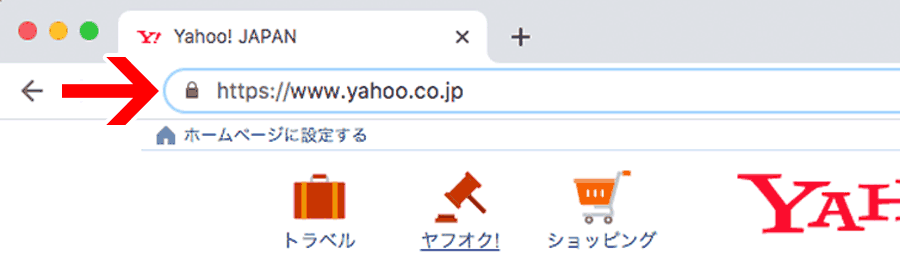
なお変更後のドメインの前にある「https」を「htttp」にしないとダメな場合があります。それはWordPressブログのURLの先頭がhttpになっている場合です。
WordPressブログのURLはウェブブラウザの上部を見ると分かります。下の画像参照。
先述した文字列(コード)を追加する場所は
# BEGIN WordPressの前です。下記参照。
RewriteEngine On
RewriteCond %{HTTP_HOST} ^aaa.com
RewriteRule ^(.*) https://bbb.jp/$1 [R=301,L]

# BEGIN WordPress
<IfModule mod_rewrite.c>
RewriteEngine On
RewriteBase /
RewriteRule ^index\.php$ - [L]
RewriteCond %{REQUEST_FILENAME} !-f
RewriteCond %{REQUEST_FILENAME} !-d
RewriteRule . /index.php [L]
</IfModule>
# END WordPress
補足. 作業をする前に「.htaccess」をバックアップする
.htaccessを編集するときには、事前に.htaccess をパソコンにダウンロードした方が良いです。
なぜかというと編集したことが原因で不具合が起きたときに、役立つからです。下記参照。
- レンタルサーバーにある「.htaccess」を削除
- パソコンにある「.htaccess」をアップロード
参考3. WordPressブログで記事を書く方法
1. WordPressブログの管理画面にログインする
①WordPressブログを作成した際にメモした「管理者ページURL」を準備します。下の画像参照。
②
ウェブブラウザのURL項目に、管理者ページURLを入力します。
WordPressブログの管理画面にログインするページ(下画像)が表示されます。
③WordPressブログを作成するときに設定した「ユーザー名」と「パスワード」を入力します。下の画像参照。
WordPress作成画面
④「ログイン」を押します。
WordPress へようこそ !(下画像)が表示されたら、作業完了です。

2. 記事を書くための画面を表示する

①左側にあるメニューの「投稿」を押します。
投稿の下に詳細メニューが表示されます。下の画像参照。

②詳細メニューの「新規追加」を押します。
ブログ記事を書く画面が表示されます。次の画像参照。
3. 掲載する情報を入力して「公開」を押す

①掲載する文章や画像を左側に入力します。
②右上にある「公開」を押します。
左下に下記メッセージが表示されると、インターネット上で記事を見ることができます。
投稿を更新しました。 投稿を表示
参考. ブログ記事をインターネット上に公開しない方法
作成した記事を、インターネット上で見れないようにする方法を紹介します。
①右側にあるメニューの「表示状態」を押します。上の画像参照。
表示状態を設定する項目(下画像)が表示されます。

②「非公開」にチェックを入れます。
下記メッセージが表示されます。

③上記メッセージにある「OK」を押します。
作業完了です。
補足. 作成済みの記事の内容を、変更する方法
①WordPressブログの管理画面にログインします。
メニューの右側に、記事のタイトルの一覧(下画像)が表示されます。
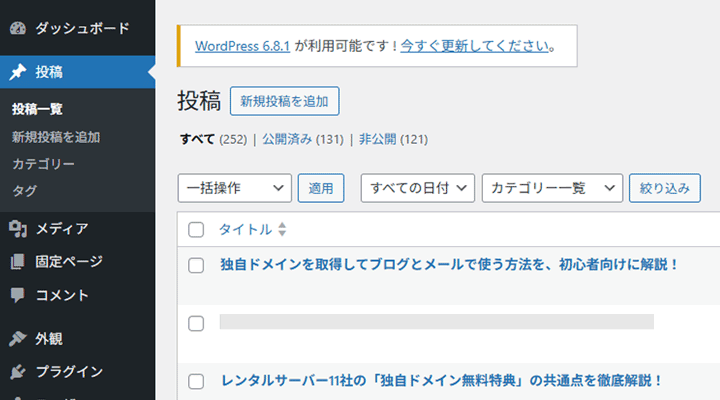
②内容を変更したい記事のタイトルを押します。
以降の作業は、記事を作成するときと同じです。
参考4 .Google検索結果にWordPressブログを表示する方法

1.WordPress管理画面で「検索エンジンでの表示」を有効にする
①WordPressの管理画面にログインします。
手順は先述したので省略します。
②下記作業をします。
- 画面左側メニューの「設定」を押す
- 詳細メニューの「表示設定」を押す
「表示設定」画面が表示されます。
③検索エンジンでの表示(下画像)の右側にあるチェックを外します。

④「変更を保存」を押します。
2.Googleサーチコンソールで「URL検査」を行う
Googleサーチコンソールは、Googleが提供している無料ツール
Googleサーチコンソールは、Googleが無料で提供しているツールです。ウェブブラウザ上で操作します。
Googleサーチコンソールの導入方法
下記ページをご覧ください。
»»» WordPressブログとサーチコンソールを連携!設定・活用方法をわかりやすく解説
「URL検査」のやり方
①Googleサーチコンソールにログインします。
②画面左側メニューの「URL検査」をクリックします。

画面全体が黒っぽくなります(下の画像参照)。

③画面上部のURL入力欄に、ブログのトップページのURLを入力します。
④エンターキー(Enter)を押します。
画面が黒っぽくなり「Googleインデックスからデータを取得しています」というメッセージが表示されます(下の画像参照)。

1分〜2分すると下記ページが表示されます。

③インデックス登録をリクエスト(上画像の赤枠)を押します。
画面が黒っぽくなり「公開URLがインデックスに登録可能かどうかをテストする」というメッセージが表示されます(下の画像参照)。

2分~4分すると「インデックス登録をリクエスト済み」というメッセージが表示されます。
作業完了です。
参考:作業をしてからGoogleにブログが表示されるまでの時間
ここまでの作業をしてから、Googleにブログが表示されるまでの時間は
- 早い場合 … 2日~3日後
- 遅い場合 … 1か月以上後
です。表示するまでの時間を短縮することは出来ません。
以上で当記事はおわりです。
