ロリポップ【ドメインずっと無料】を徹底解説(解約後含む)
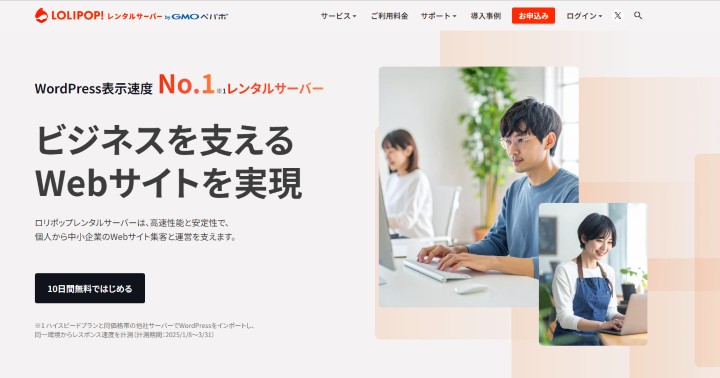
ロリポップ には「ドメインずっと無料」という制度があります。下の画像参照。

この制度について分かりやすく説明します。


筆者:タケヨシ
ホームページに関する仕事をしています。
レンタルサーバーと独自ドメインの、契約および設定代行も行えます。
興味のある方は下記ページをご覧ください。
»» 独自ドメインの契約サポート
»» レンタルサーバーの契約サポート
»» サービス一覧
ドメインずっと無料とは(メリット)
ドメインずっと無料は
- 無料で、独自ドメイン を2つ取得できる
- ロリポップと契約している間、独自ドメインを2つ無料で使える
制度です。
別の言い方をすると、レンタルサーバーの基本料だけで
- 独自ドメイン を2つ、取得または移管できる
- ロリポップと契約している間、独自ドメインを2つ使える
制度です。
※基本料…機能などを追加しない場合の料金
たとえば下記内容で契約するとします。
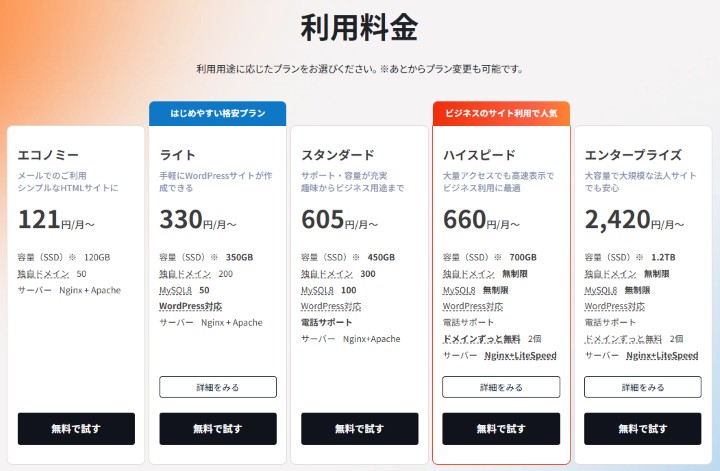
- プラン…ハイスピード
- 契約期間…3年
この場合だと19,800円※で
- 独自ドメインを 2つ取得できる
- 3年間、独自ドメインを2つ使用できる
です。
※割引キャンペーンを適用しない場合の金額。
»» ロリポップ公式サイト
無料になる独自ドメイン【条件2つ】
独自ドメインならば何でも、無料で取得および利用できる訳ではないです。
無料になるのは、ロリポップが指定する条件を満たす独自ドメインです。具体的には下記2つを満たすものです。
条件1. ドメインの末尾が、ロリポップが指定したものに該当する
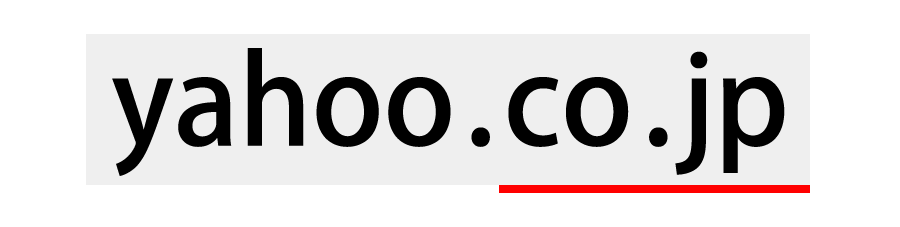
無料になる独自ドメインは、末尾が下記どれかに該当するものです。
↓ 無料で使う独自ドメインの1個目
.com / .jp / .net / .info / .org / .xyz / .work /.tokyo / .shop / .mobi / .club / .biz / .me / .pro / .in.net / .okinawa / .cloud / .art / .nagoya / .blue /.yokohama / .link / .group / .jp.net / .dev / .company / .asia / .promo / .icu / .jpn.com / .pink / .ryukyu / .red / .in / .click / .page / .be / .us / .business / .pet / .top / .コム / .kim / .pictures /.vip / .futbol / .rocks
↓ 無料で使う独自ドメインの2個目
.blog / .online / .space / .website / .tech / .site / .fun / .tokyo / .shop
末尾以外は好きな文字列にできます。下記参照。
- 〇〇〇 .com
- 〇〇〇 .net
- 〇〇〇 .info
※ 〇〇〇 は自分の好きな文字列にできる
具体例
ドメインの末尾以外を aaa にするとします。この場合、無料になる独自ドメインは次のものです。
1個目…下記のどれか
aaa.com / aaa.jp / aaa.net / aaa.info / aaa.org / aaa.xyz / aaa.work /.tokyo / aaa.shop / aaa.mobi / aaa.club / aaa.biz / aaa.me / aaa.pro / aaa.in.net / aaa.okinawa / aaa.cloud / aaa.art / aaa.nagoya / aaa.blue /.yokohama / aaa.link / aaa.group / aaa.jp.net / aaa.dev / aaa.company / aaa.asia / aaa.promo / aaa.icu / aaa.jpn.com / aaa.pink / aaa.ryukyu / aaa.red / aaa.in / aaa.click / aaa.page / aaa.be / aaa.us / aaa.business / aaa.pet / aaa.top / aaa.コム / aaa.kim / aaa.pictures /.vip / aaa.futbol / aaa.rocks
2個目…下記のどれか
aaa.blog / aaa.online / aaa.space / aaa.website / aaa.tech / aaa.site / aaa.fun / aaa.tokyo / aaa.shop
条件2. ロリポップと契約してから取得するドメイン
独自ドメインは下記2つに分けれます。
- ロリポップと契約する前に取得したドメイン
- ロリポップと契約してから取得するドメイン
無料で使える独自ドメインは、ロリポップと契約した後に取得するものです。
補足. 無料で使える独自ドメインは変更できない
無料で使える独自ドメインを設定できるのは1回だけです。たとえば無料で使う独自ドメインを下記にしたとします。
- 1つ目…aaa.com
- 2つ目…zzz.online
この場合だと解約するまで無料で使う独自ドメインは上記2つです。
↓ 根拠
ドメインずっと無料の対象となっているドメイン名は変更できません。
まとめ
ドメインずっと無料は
- 無料で、独自ドメイン を2つ取得できる
- ロリポップと契約している間、独自ドメインを2つ無料で使える
制度です。対象になる独自ドメインは下記2つを満たすものです。
- ドメインの末尾が、ロリポップが指定したものに該当する
- ロリポップと契約してから取得するドメイン
なお無料で使う独自ドメインは変更できません。
参考. 特典がない場合よりも年間2,000円以上お得
独自ドメインを無料で使えないレンタルサーバーで、独自ドメインを2つ使う場合、基本料のほかに年間2,000円以上必要です。
レンタルサーバーの基本料 + 年間2,000円以上
またドメインを取得するときにも、基本料とは別の費用が発生します。
参考:【初心者向け】独自ドメインの料金の仕組みを徹底解説!相場も紹介
1番高いドメインは、1つあたり年間5,040円
ロリポップの無料になる独自ドメインのなかで、使用料が1番高いのは末尾が.onlineのものです。金額は1つあたり年間5,040円です。
ドメインずっと無料の適用条件

出典:ロリポップ
ドメインずっと無料を適用するためには下記内容で「新規契約」する必要があります。
↓ 表はスクロール出来ます
| 項目 | 内容 | 説明・補足 |
|---|---|---|
| プラン | 下記どちらか ・ハイスピード ・エンタープライズ |
月額料金 ・ハイスピード…605円~ ・エンタープライズ…2,420円~ »» ロリポップ公式サイト |
| 契約期間 | 12か月以上 | ー |
| 自動更新 | 有効 | 契約の更新手続きを自動で行う機能。設定は後から変更できる。 なお契約の更新は必須ではなく、更新しない場合にペナルティはない。 |
| 支払い方法 | 下記どちらか ・クレジットカード ・おさいぽ! |
※自動更新(上記)を有効にするために必要 ※おさいぽ!はプリペイドカードや電子マネーみたいなもの。ロリポップの料金の支払いに使えるポイントを、現金で買う。次の画像参照。 |
下記参照。
»» ロリポップ公式サイト
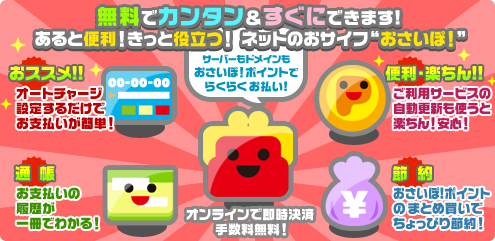
»» おさいぽ!公式サイト
契約更新するときにも適用条件がある
ドメインずっと無料が適用されている契約を更新すると、更新前に無料で使っていた独自ドメインを、引きつづき無料で使えます。
ただし独自ドメインを無料で使えるのは下記2つを満たした場合です。
条件1. 契約内容
契約内容を下記にします。
※新規契約するときの内容と同じ
↓ 表はスクロール出来ます
| 項目 | 内容 | 説明・補足 |
|---|---|---|
| プラン | 下記どちらか ・ハイスピード ・エンタープライズ |
月額料金 ・ハイスピード…605円~ ・エンタープライズ…2,420円~ »» ロリポップ公式サイト |
| 契約期間 | 12か月以上 | ー |
| 自動更新 | 有効 | 契約の更新手続きを自動で行う機能。設定は後から変更できる。 なお契約の更新は必須ではなく、更新しない場合にペナルティはない。 |
| 支払い方法 | 下記どちらか ・クレジットカード ・おさいぽ! |
※自動更新(上記)を有効にするために必要 ※おさいぽ!はプリペイドカードや電子マネーみたいなもの。ロリポップの料金の支払いに使えるポイントを、現金で買う。次の画像参照。 |
下記参照。
»» ロリポップ公式サイト
»» おさいぽ!公式サイト
条件2. プランを「エンタープライズ」から「ハイスピード」に変更しない
新規契約するときにプランを「エンタープライズ」にした場合は、更新するときのプランも「エンタープライズ」にする必要があります。
適用条件を満たさない場合
ペナルティなどのデメリットはないです。
無料で使っていた独自ドメインを、更新後の契約でも使う場合はお金が必要です。詳しくは後述の「ドメインずっと無料が適用されている契約を、解約した場合」をご覧ください。
参考【2つ】
1. ドメインずっと無料を適用しない場合より、お試し期間が短い
ロリポップにはお試し期間があります。
参考. お試し期間|ロリポップ
日数はドメインずっと無料を適用するかどうかで違います。具体的には下記です。
- 適用する場合…6日
- 適用しない場合…10日
2 おすすめのプランは、ハイスピード
プラン選びで迷った場合は「ハイスピード」をおすすめします。理由は下記です。
- ハイスピードの内容で十分な場合が多い
- 契約後いつでも、エンタープライズに変更できる
- エンタープライズからハイスピードに変更すると、ドメインずっと無料が適用されなくなる
ちなみに私はロリポップと契約しており、利用しているプランはハイスピードです。
↓ 証拠

ロリポップの管理画面
»» ロリポップ公式サイト
まとめ
ドメインずっと無料を適用するためには下記内容で「新規契約」する必要があります。
↓ 表はスクロール出来ます
| 項目 | 内容 | 説明・補足 |
|---|---|---|
| プラン | 下記どちらか ・ハイスピード ・エンタープライズ |
月額料金 ・ハイスピード…605円~ ・エンタープライズ…2,420円~ »» ロリポップ公式サイト |
| 契約期間 | 12か月以上 | ー |
| 自動更新 | 有効 | 契約の更新手続きを自動で行う機能。設定は後から変更できる。 なお契約の更新は必須ではなく、更新しない場合にペナルティはない。 |
| 支払い方法 | 下記どちらか ・クレジットカード ・おさいぽ! |
※自動更新(上記)を有効にするために必要 ※おさいぽ!はプリペイドカードや電子マネーみたいなもの。ロリポップの料金の支払いに使えるポイントを、現金で買う。次の画像参照。 |
おすすめプランはハイスピードです。
ドメインずっと無料特典を適用する場合と、適用しない場合とではお試し期間が違います。具体的には下記です。
- 適用する場合…6日
- 適用しない場合…10日
ドメインずっと無料が適用されている契約を、解約した場合
ドメインずっと無料を適用している契約を解約した場合について説明します。
デメリットはない
ペナルティなどのデメリットはないです。
別の言い方をすると、ドメインずっと無料を適用していない契約を、解約した場合と同じです。
無料で使っている独自ドメインは、お金を支払うと使える
無料で使っている独自ドメインは、解約した後も使用できます。
ただし使用するためにはお金が必要です。支払う相手はムームードメインで、金額は下記ページの「更新」部分と同じです。
お金を支払うタイミングは、ムームードメインがメールで教えてくれます。
独自ドメインの管理はムームードメインで行います。ムームードメインから別のサービス※に変更することも可能です。
※具体例…お名前.com、Xserverドメイン
独自ドメインを使わない場合は、解約手続きをする
ロリポップを解約した後、無料で使っている独自ドメインを利用しない場合は、ドメインの解約手続きをします。
解約手続きは、契約期間が終わる31日前までにする必要があります。下記参照。
↓ 具体例
- ロリポップとの契約終了日…2024年12月31日
- 解約手続きをする期限………2024年11月30日まで
31日までに解約手続きをする理由は、ドメインに関する費用を請求されないためです。
手続きの内容は下記ページをご覧ください。
まとめ
ペナルティなどのデメリットは無いです。
無料で使っている独自ドメインは解約した後も使えます。ただしお金を支払う必要があります。
解約した後、無料で使っている独自ドメインを使わない場合は、契約が終わる31日までにドメインの解約手続きをします。理由はドメイン費用を請求されるからです。
ドメインずっと無料の適用方法
ドメインずっと無料の適用方法は、無料で使える独自ドメインを設定することです。
↓ 設定後

無料で使える独自ドメインの設定方法は2つあり、どちらを行うかでお試し期間が違います。
手順を説明する前に、お試し期間の違いと、どちらの方法にするか選ぶときに役立つ情報を紹介します。
↓ 表はスクロール出来ます
| お試し期間 | WordPressブログのドメインを 無料で使える独自ドメインにする 難易度※ |
利用できない人 | |
|---|---|---|---|
| 方法1 | なし | 簡単 | 他社にあるウェブサイトおよびブログを、ロリポップに移動し、そのドメインを無料で使える独自ドメインにする人 |
| 方法2 | 6日 | 難しい | なし |
※レンタルサーバー初心者の場合
お試し期間がある適用方法
1. ロリポップに契約申込みする
①ロリポップの公式サイトを表示します。
»» ロリポップ公式サイト

②10日間無料ではじめる(上画像の赤枠部分)を押します。
プランを設定する画面(下画像)が表示されます。
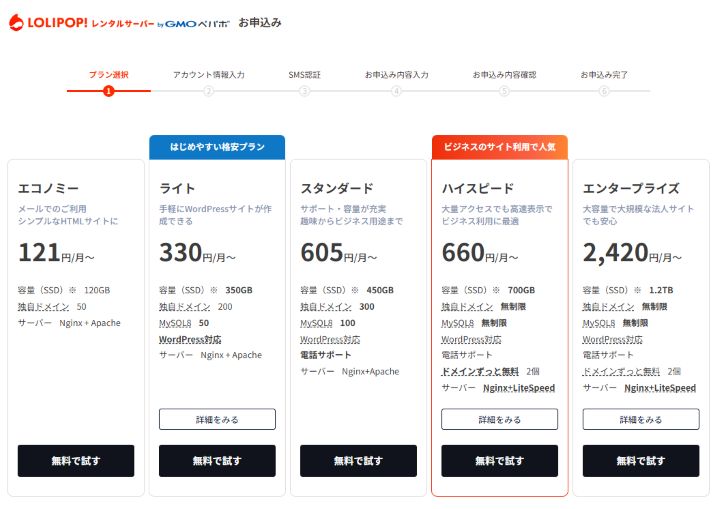
③ハイスピードかエンタープライズの「無料で試す」を押します。
お好きな文字列をURLとして利用できます(下画像)が表示されます。

④パスワードと連絡先メールアドレスを入力し、「同意して本人確認」を押します。
SMS認証による本人確認(下画像)が表示されます。

⑤画面の指示に従って作業を進めます。

さっそくホームページをつくりましょう(上画像)と表示されたら、契約申込みは完了です。
補足. お試し期間スタート
契約申込みが完了すると同時にお試し期間が始まります。
2. 契約申込み日の5日後までに「自動更新」を有効にする

自動更新とは
先述したように「自動更新」は、契約の更新手続きを自動で行うための機能です。
ドメインずっと無料を適用するためには「自動更新」を有効にする必要があります。
自動更新を有効にする期限
具体例を使って説明すると次のとおりです。
- 契約申込み日…1月1日
- 自動更新を有効にする期限…1月6日
自動更新を有効にする方法
①ロリポップの管理画面にログインします。
»» ロリポップ管理画面
↓ ログイン直後に表示される画面

②画面左にあるメニューの「契約・お支払い」を押します。
サーバー契約・お支払い画面(下画像)が表示されます。

↓上画像の「自動更新設定」部分を拡大
③「自動更新のお支払い方法」項目にある、クレジットカードとおさいぽ!のどちらかにチェックを入れます。
クレジットカードにした場合は、カードの番号と有効期限を入力する画面(下画像)が表示されます。

④情報を入力し「新規登録」を押します。
サーバー契約・お支払い画面(下画像)が表示されます。
↓上画像の「ご契約内容一覧」部分を拡大

⑤契約期間が「未選択」になっている行の「お支払いボタン」を押します。
料金お支払い画面(下画像)が表示されます。

⑥
↓ 表はスクロール出来ます
| 項目 | 内容 |
|---|---|
| 契約期間 | 12か月以上 |
| お支払い方法 | クレジット決済※ かおさいぽ! |
※クレジットカード払いのこと
にします。
⑦「契約を確定するボタン」を押します。
3. 契約申込み日の6日後までに料金を準備をする
料金を準備する期限
具体例を使って説明すると次のとおりです。
- 契約申込み日…1月1日
- 料金を準備する期限…1月7日
料金を準備する場所
自動更新のお支払い方法(上画像)に設定したものです。
補足. 契約申込日の7日後に正式契約になる
具体例を使って説明すると次のとおりです。
- 契約申込み日…1月1日
- 料金の支払い日(正式契約になる日)…1月7日
参考. 契約申込日の6日後までに準備する理由
自動更新を有効にすると契約申込み日の7日後に、料金が引き落とされるからです。
4. 無料で使う独自ドメインの1個目を設定する
1. クーポンコードが届くのを待つ
ロリポップから下記メールが送られてくるのを待ちます。
件名
ドメインずっと0円プラン優待コードのご送付【ロリポップ!】
メールには、無料で使う独自ドメインの1個目を取得するためのクーポンコードが記載されています。下記参照。
↓ クーポンコードの例
YU-6EFFEF4A334…
2. ムームードメインで、独自ドメインを取得する
①ムームードメインの公式サイト(下画像)を表示します。
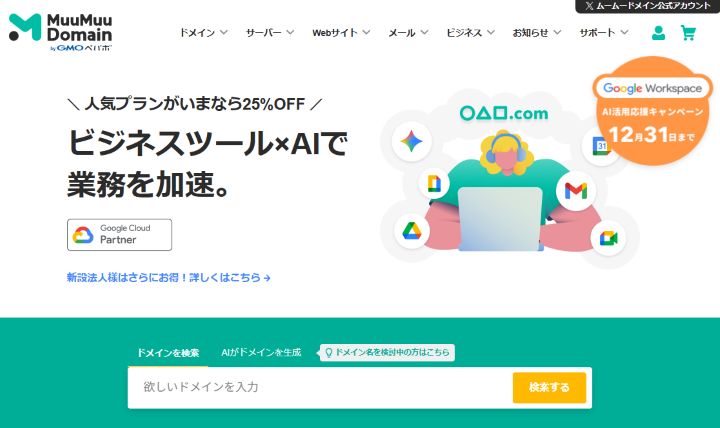
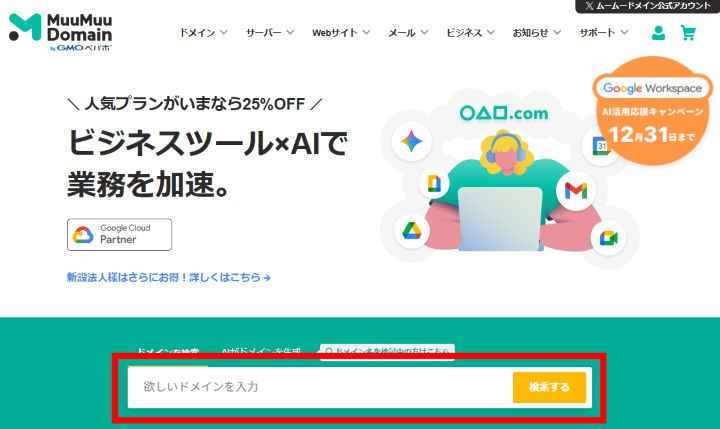
②欲しいドメインを入力(下画像の赤枠)に、無料で使う独自ドメインを入力します。右側にある「検索する」を押します。
ドメイン一覧(下画像)が表示されます。

③「カートに追加」ボタンを押します。
カートに追加しました(下画像)が表示されます。

④「お申し込みへボタン」を押します。
ユーザー登録ページ(下画像)が表示されます。

⑤画面の指示に従って作業します。
ユーザー登録が終わると、下記メッセージが表示されます。
取得中のドメインはメールで利用する予定ですか?
下の画像参照。
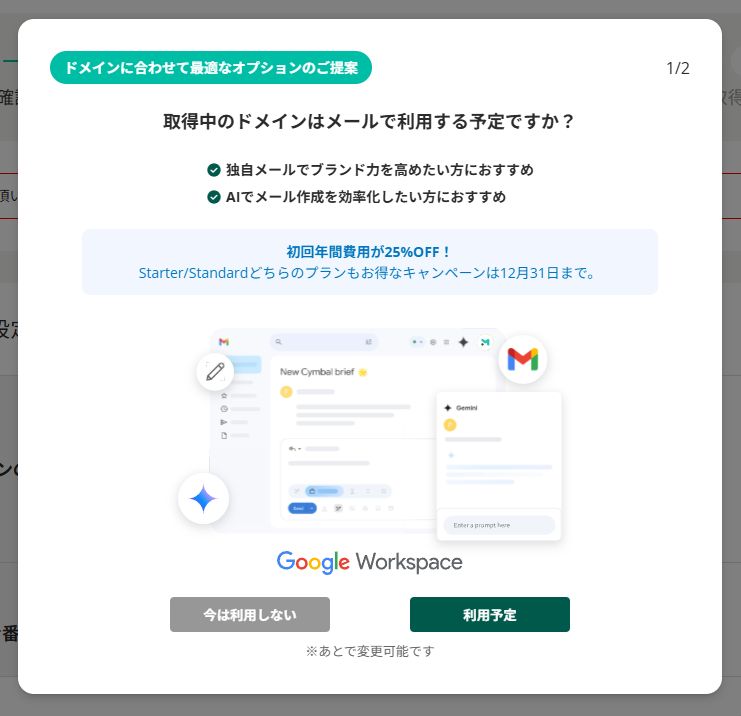
⑥上記メッセージの下部にある「今は利用しない」を押します。
下記メッセージが表示されます。
取得中のドメインはブログやホームページで利用する予定ですか?
下の画像参照。
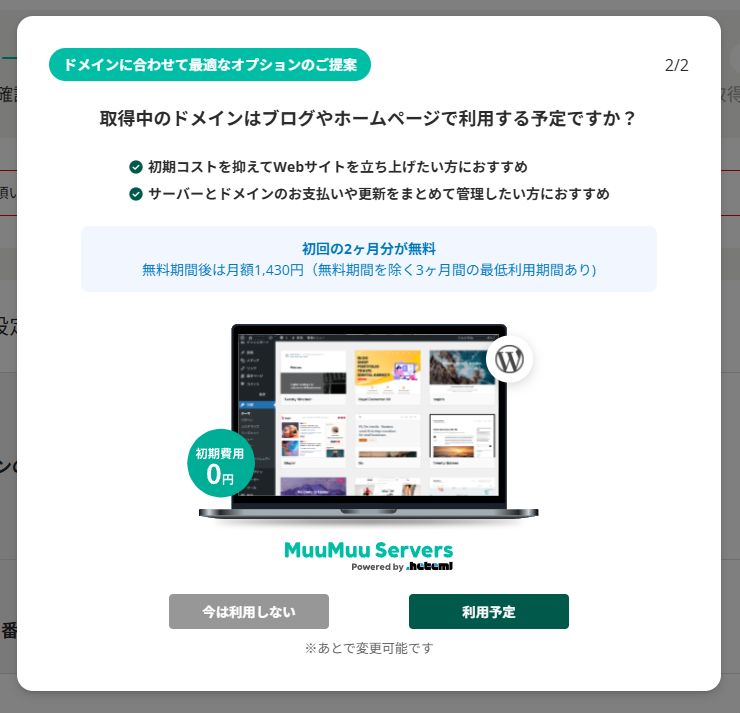
⑦上記メッセージの下部にある「今は利用しない」を押します。
料金の支払い方法や、契約年数などを設定する画面(下画像)が表示されます。
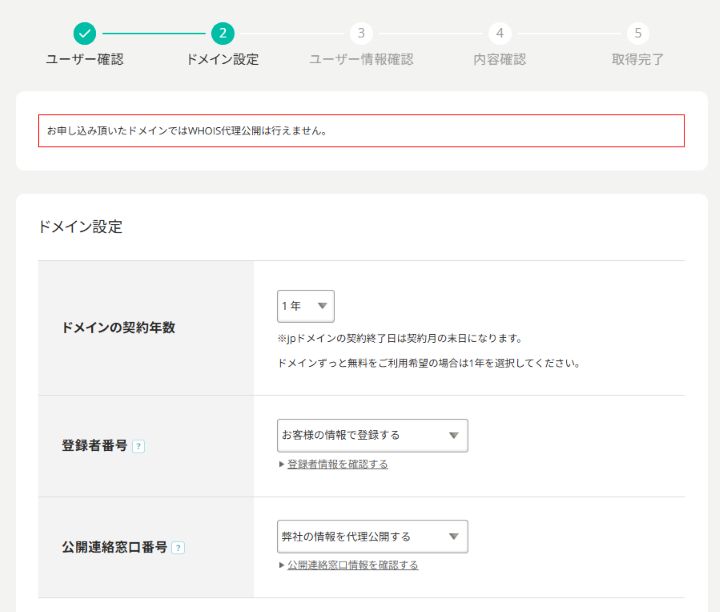
⑧下記のように設定します。
↓ 表はスクロール出来ます
| 項目 | 設定すべき内容 |
|---|---|
| ドメインの契約年数 | 1年 |
| ムームーサーバー | 申し込まない |
| お支払い方法 | クレジットカード決済 |
⑨

クーポンコード項目に、ロリポップから送られてきたクーポンコードを入力し、適用ボタンを押します。
クーポンの適用(下画像)が表示されます。

⑩「適用する」を押します。
⑪ここまでに紹介していない項目を設定します。内容は自由に決めて良いです。
⑫

画面右下にある「次のステップへ」を押します。
ユーザー情報入力画面(下画像)が表示されます。

⑬画面の指示に従って作業します。
ドメインの取得が完了しました(下画像)が表示されます。

作業完了です。
ムームードメインの申込み画面を表示しているアプリ(ChromeやSafariなど)は、終了して良いです。
参考. ムームードメインで独自ドメインを取得する方法を「画像25枚」を使って徹底解説
5. 無料で使う独自ドメインの2個目を設定する
1.クーポンコードをもらう
①ロリポップの管理画面にログインします。
»» ロリポップ管理画面

②画面左側にある「サポート」を押します。
お問い合わせ画面(下画像)が表示されます。

③「チャットで質問」を押します。
下記メッセージが表示されます。
ご利用に関する留意事項
「ロリポップ!AIチャット」をご利用される前に、以下の規約を必ずご確認ください。
・ロリポップ!レンタルサーバー利用規約
・miibo利用規約
AIチャットで解決できないご質問は、サポート担当者へ直接繋がるお問い合わせフォームをご案内します。
AIチャットを利用するには、「規約に同意して続けるにはここをクリック」を押してください。
下の画像参照。
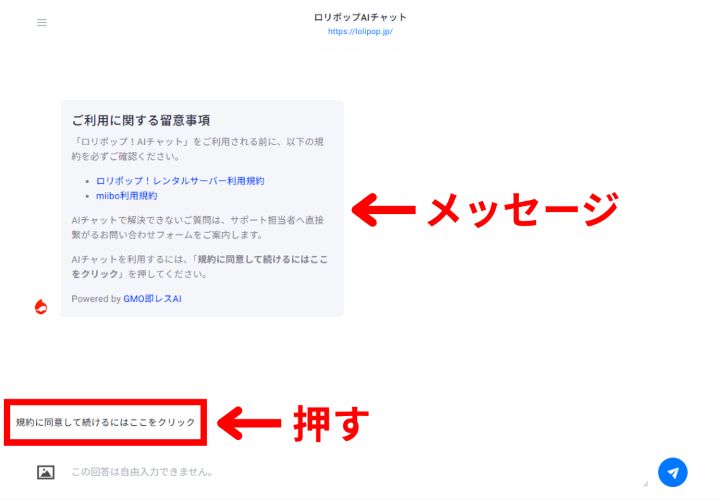
④上記ページの左下にある「規約に同意して続けるにはここをクリック」を押します。上の画像参照。
下記メッセージが表示されます。
こんにちは!ロリポップのAIチャットです。
お困りのご用件についてご選択いただくか、質問をチャット欄にご記入ください。
⑤チャット欄に下記を入力し、紙ヒコーキの形をしたボタンを押します。
ドメインずっと無料を適用しており、無料の独自ドメインの2つ目を取得したい。
下記メッセージが表示されます。
「ドメインずっと無料」の2個目の独自ドメインを取得したい場合、以下の手順でお手続きいただきます(後略)
下の画像参照。
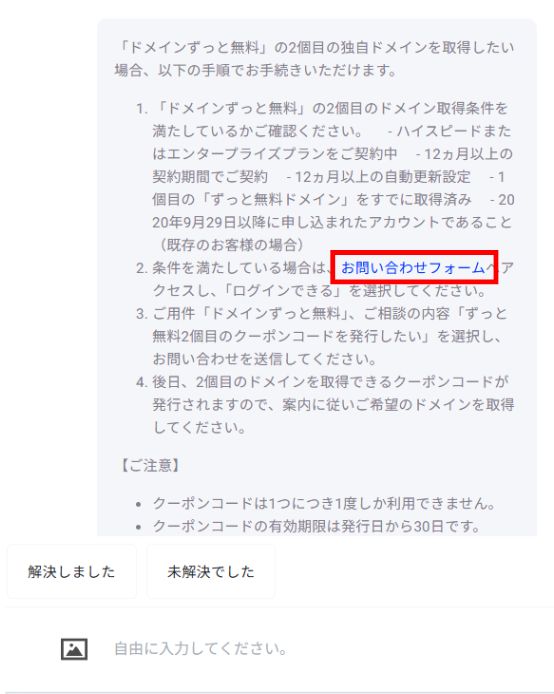
⑥メッセージの中にある、お問い合わせフォーム(上画像の赤枠部分)を押します。
お問い合わせ画面(下画像)が表示されます。

⑦「ログインできる」を押します。
ロリポップの管理画面にログインするページ(下画像)が表示されます。
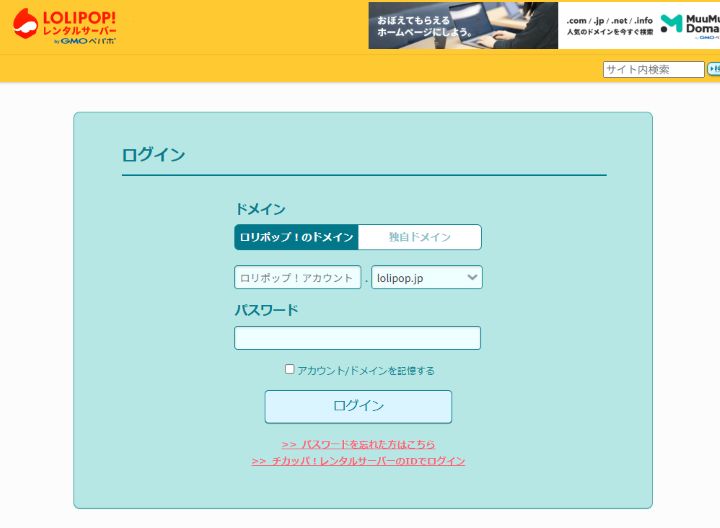
⑧ログインします。
お問合せの前にご確認ください(下画像)が表示されます。

⑨下記項目を入力します。
- メールアドレス
- 名前
⑩上記以外の必須項目を設定します。
設定する項目と、設定すべき内容は次のとおりです。
↓ 表はスクロール出来ます
| 項目 | 設定すべき内容 |
|---|---|
| 用件 | ドメインずっと無料 |
| ご相談の内容 | ずっと無料2個目のクーポンコードを発行したい |
| ドメインずっと無料2個目の 取得条件を満たしていますか? |
はい、満たしています |
| お問い合わせ内容 | よろしくお願いします。 |
下の画像参照。

⑪「送信」を押します。
しばらくすると下記メールが送られてきます。
件名
ドメインずっと0円プラン優待コードのご送付【ロリポップ!】
メールには、無料で使う独自ドメインの2個目を取得するためのクーポンコードが記載されています。
↓ クーポンコードの例
YU-6EFFEF4A334…
2. ムームードメインで、独自ドメインを取得する
先述した「無料で使う独自ドメインの1個目を設定する」と同じ作業をします。
作業完了
ここまでの作業をすると独自ドメインを2つ無料で使えます。
お試し期間がない適用方法
1. ロリポップに契約申し込みする(無料の独自ドメインも設定する)
①ロリポップの公式サイトを表示します。
»» ロリポップ公式サイト
②10日間無料ではじめる(上画像の青枠)を押します。
プランを設定する画面(下画像)が表示されます。
③ハイスピードかエンタープライズの「無料で試す」を押します。
お好きな文字列をURLとして利用できます(下画像)が表示されます。

④お申し込みと同時に無料で使う独自ドメインを取得できます、の「取得する」にチェックを入れます。
ドメイン名を入力する項目(下画像)が表示されます。

⑤「取得する独自ドメイン」に、無料で使う独自ドメイン(1個目)を入力します。
⑥残りの項目を設定し、ページの一番下にある「同意して本人確認へ」を押します。下記参照。
↓ 表はスクロール出来ます
| 項目 | 入力する情報 | 補足 |
|---|---|---|
| ムームーID | 自分のメールアドレス | 無料で使う独自ドメインは、ムームードメインで管理する。ムームーIDは管理するとき(管理画面にログインするとき)に必要。 |
| ムームードメイン パスワード |
自分の好きな文字列 | 上記とほぼ同じ。違う部分は「ムームーID」が「ムームードメイン パスワード」になること。 |
| ロリポップ!のドメイン | 好きな文字列 | ①ロリポップが無料で貸してくれるドメイン。独自ドメインではなく共有ドメイン。詳しくはこちら ②ロリポップの管理画面を表示するときに使用する。 |
| パスワード | 自分の好きな文字列 | ロリポップの管理画面を表示するときに使用する。 |
| 連絡先メールアドレス | 自分のメールアドレス | ロリポップからメールが送られてくる |
SMS認証による本人確認(下画像)が表示されます。
⑦画面の指示に従って作業します。
さっそくホームページをつくりましょう(下画像)が表示されたら、作業完了です。
「自動更新」の設定は不要
先述したようにドメインずっと無料を適用するためには、契約する際に「自動更新」を有効にする必要があります。
無料で使う独自ドメインを契約申込み画面で設定すると、勝手に「自動更新」が有効になります。なので設定作業は不要です。
もしも(万が一)契約申し込み画面に「自動更新」を設定する箇所がある場合は、有効にしてください。
参考. 無料で使える独自ドメインの、WordPressブログを作成できる

↓

WordPress同時インストールを利用すると、簡単にWordPressブログを作成できます。
作成されるWordPressのドメインは、自動的に、先ほど設定した無料で使う独自ドメインになります。
ちなみに契約してから独自ドメインのWordPressブログを作るよりも、WordPress同時インストールを利用した方が、作業が簡単です。
ここまでの内容について詳しくは下記ページをご覧ください。
2. 無料で使う独自ドメインの2個目を設定する
1. ロリポップから、クーポンコードをもらう
①ロリポップの管理画面にログインします。
②画面左側にある「サポート」を押します。
お問い合わせ画面(下画像)が表示されます。
③「チャットで質問」を押します。
下記メッセージが表示されます。
ご利用に関する留意事項
「ロリポップ!AIチャット」をご利用される前に、以下の規約を必ずご確認ください。
・ロリポップ!レンタルサーバー利用規約
・miibo利用規約
AIチャットで解決できないご質問は、サポート担当者へ直接繋がるお問い合わせフォームをご案内します。
AIチャットを利用するには、「規約に同意して続けるにはここをクリック」を押してください。
下の画像参照。
④上記ページの左下にある「規約に同意して続けるにはここをクリック」を押します。上の画像参照。
下記メッセージが表示されます。
こんにちは!ロリポップのAIチャットです。
お困りのご用件についてご選択いただくか、質問をチャット欄にご記入ください。
⑤チャット欄に下記を入力し、紙ヒコーキの形をしたボタンを押します。
ドメインずっと無料を適用しており、無料の独自ドメインの2つ目を取得したい。
下記メッセージが表示されます。
「ドメインずっと無料」の2個目の独自ドメインを取得したい場合、以下の手順でお手続きいただきます(後略)
下の画像参照。
⑥メッセージの中にある、お問い合わせフォーム(上画像の赤枠部分)を押します。
お問い合わせ画面(下画像)が表示されます。
⑦「ログインできる」を押します。
⑧ログインします。
お問合せの前にご確認ください(下画像)が表示されます。
⑨下記項目を入力します。
- メールアドレス
- 名前
⑩上記以外の必須項目を設定します。
設定する項目と、設定すべき内容は次のとおりです。
↓ 表はスクロール出来ます
| 項目 | 設定すべき内容 |
|---|---|
| 用件 | ドメインずっと無料 |
| ご相談の内容 | ずっと無料2個目のクーポンコードを発行したい |
| ドメインずっと無料2個目の 取得条件を満たしていますか? |
はい、満たしています |
| お問い合わせ内容 | よろしくお願いします。 |
下の画像参照。
⑪「送信」を押します。
しばらくすると下記メールが送られてきます。
件名
ドメインずっと0円プラン優待コードのご送付【ロリポップ!】
メールには、無料で使う独自ドメインの2個目を取得するためのクーポンコードが記載されています。
↓ クーポンコードの例
YU-6EFFEF4A334…
2. ムームードメインで、独自ドメインを取得する
①ムームードメインの公式サイト(下画像)を表示します。
②欲しいドメインを入力(下画像の赤枠)に、無料で使う独自ドメインを入力します。右側にある「検索する」を押します。
ドメイン一覧(下画像)が表示されます。
③「カートに追加」ボタンを押します。
カートに追加しました(下画像)が表示されます。
④「お申し込みへボタン」を押します。
ユーザー登録ページ(下画像)が表示されます。
⑤画面の指示に従って作業します。
ユーザー登録が終わると、下記メッセージが表示されます。
取得中のドメインはメールで利用する予定ですか?
下の画像参照。
⑥上記メッセージの下部にある「今は利用しない」を押します。
下記メッセージが表示されます。
取得中のドメインはブログやホームページで利用する予定ですか?
下の画像参照。
⑦上記メッセージの下部にある「今は利用しない」を押します。
料金の支払い方法や、契約年数などを設定する画面(下画像)が表示されます。
⑧下記のように設定します。
↓ 表はスクロール出来ます
| 項目 | 設定すべき内容 |
|---|---|
| ドメインの契約年数 | 1年 |
| ムームーサーバー | 申し込まない |
| お支払い方法 | クレジットカード決済 |
⑨
クーポンコード項目に、ロリポップから送られてきたクーポンコードを入力し、適用ボタンを押します。
クーポンの適用(下画像)が表示されます。
⑩「適用する」を押します。
⑪ここまでに紹介していない項目を設定します。内容は自由に決めて良いです。
⑫
画面右下にある「次のステップへ」を押します。
ユーザー情報入力画面(下画像)が表示されます。
⑬画面の指示に従って作業します。
ドメインの取得が完了しました(下画像)が表示されます。
作業完了
ここまでの作業をすると独自ドメインを2つ無料で使えます。
ムームードメインの申込み画面を表示しているアプリ(ChromeやSafariなど)は、終了して良いです。
参考. ムームードメインで独自ドメインを取得する方法を「画像25枚」を使って徹底解説
補足:ドメイン情報認証のお願い、というメールが届いた場合
独自ドメインを取得すると下記メールが送られてくる場合があります。
件名:【重要】[ムームードメイン] ドメイン 情報認証のお願い
差出人:verification-noreply@onamae.com
↓ 内容

上記メールが届いた場合は、メールに記載されているURL(上画像の青文字)を押してください。
メールアドレスの有効性認証フォーム(下画像)が表示されます。

必要な作業は以上です。
